Лабораторная работа №3
Создание подшипника
В той же “RealParts”. Создаем новый эскиз на правой плоскости на некотором удалении от двигателя, чтобы детали не перекрывали друг друга.
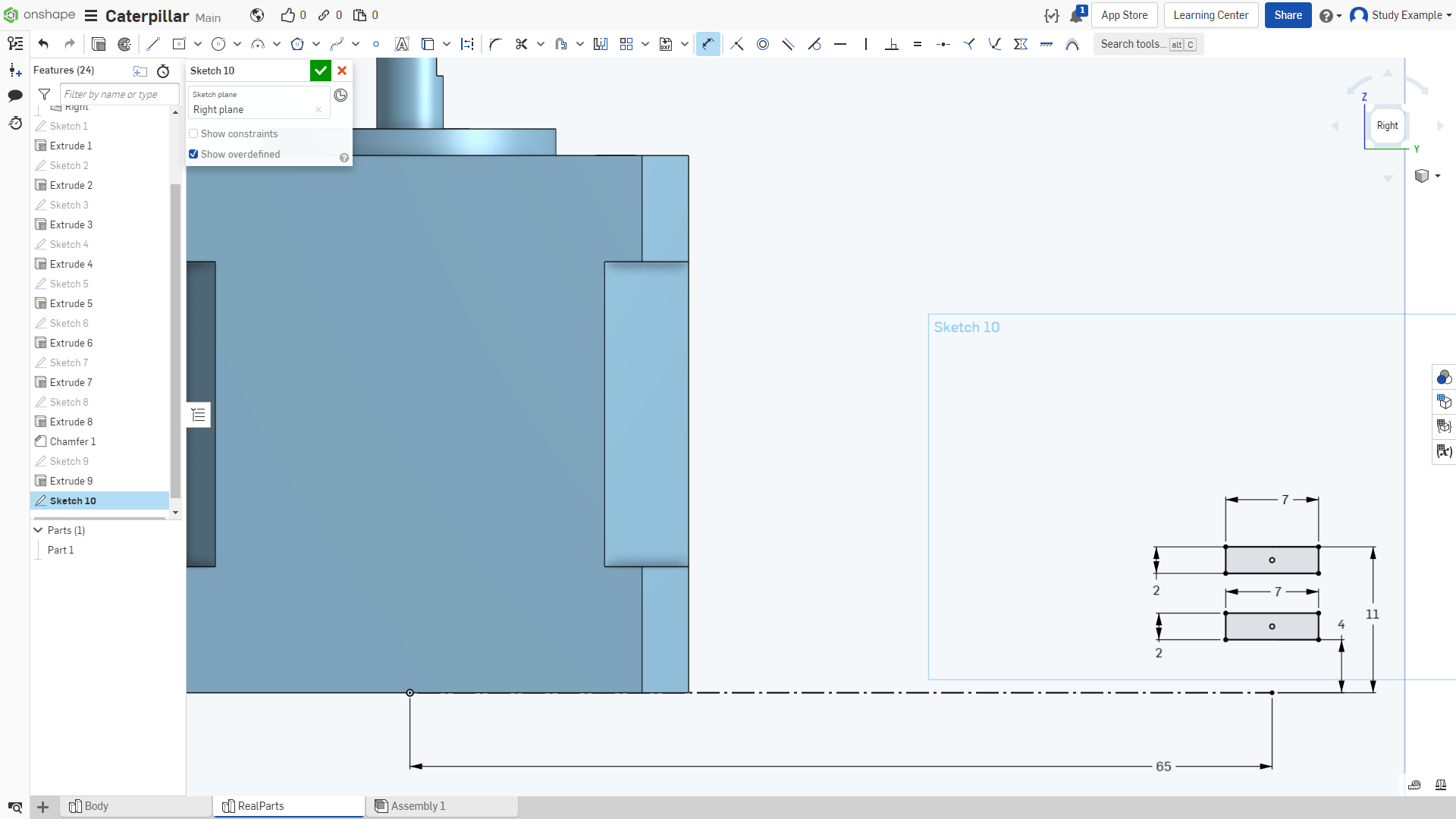
Рисунок 1
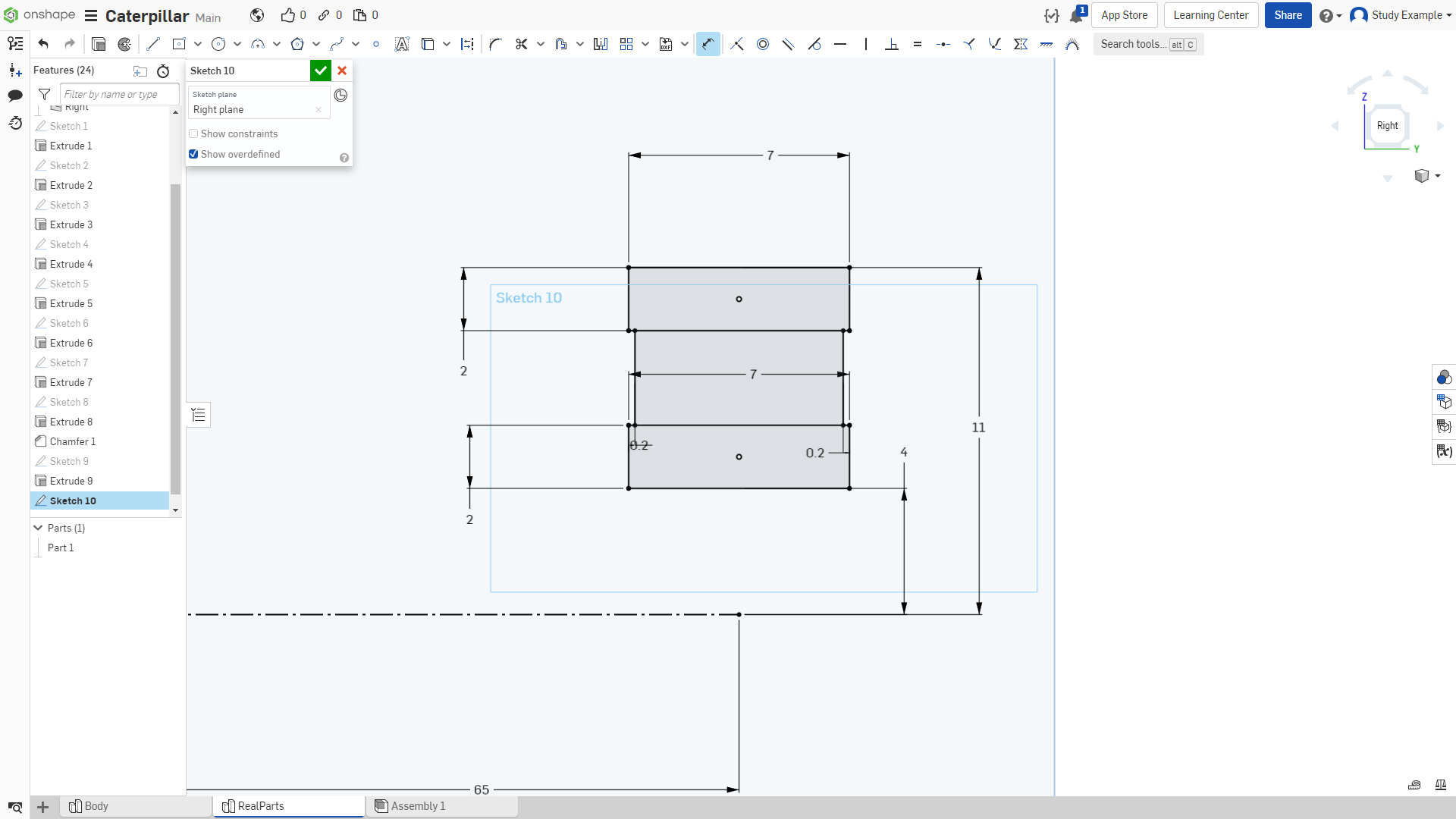
Рисунок 2
И теперь выдавливаем наш эскиз вращением.
Выбираем инструмент
Выделяем эскиз.
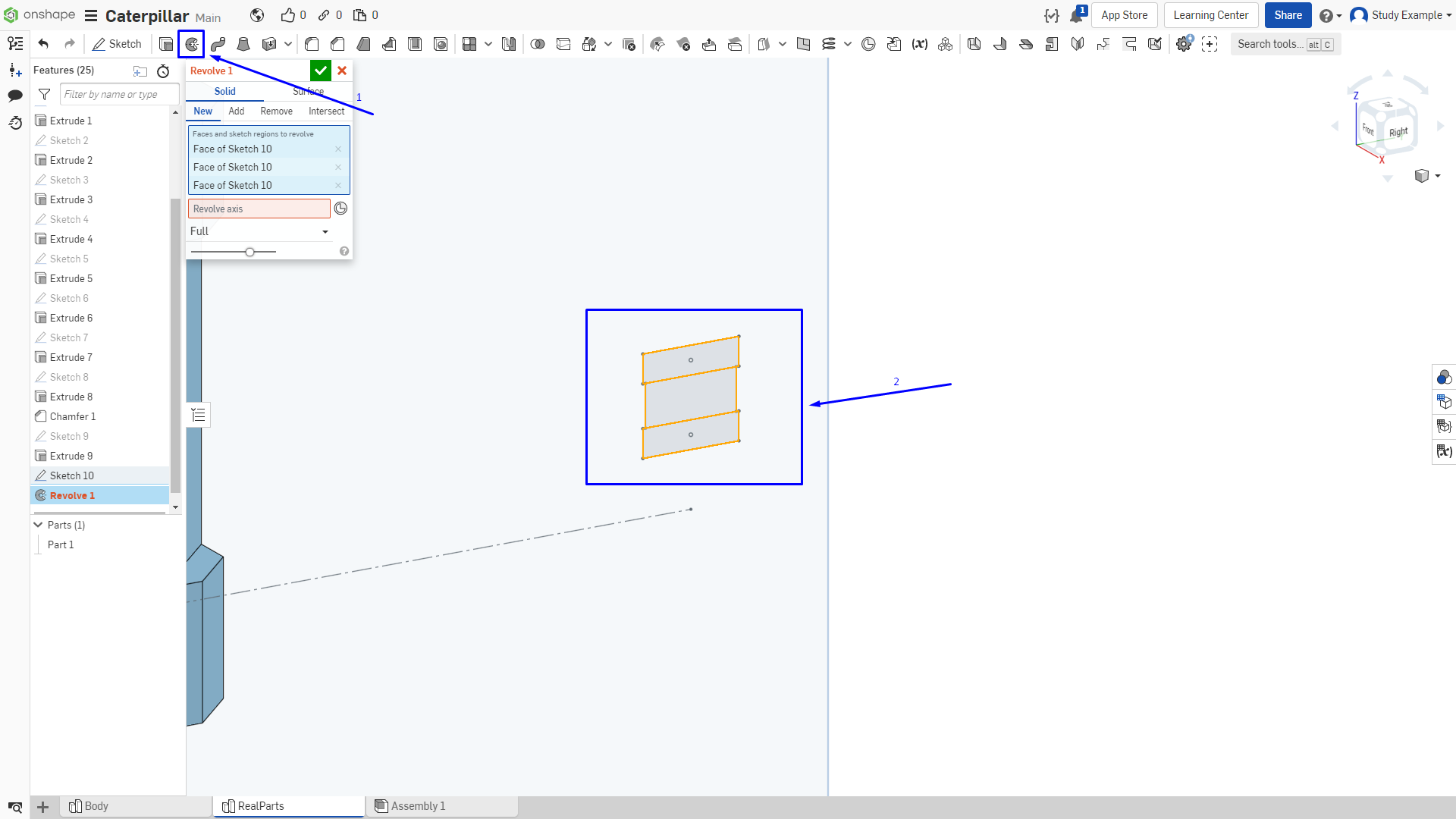
Рисунок 3
Теперь необходимо выбрать ось вращения.
Активируем пункт выбора оси вращения;
Выделяем ось вращения.
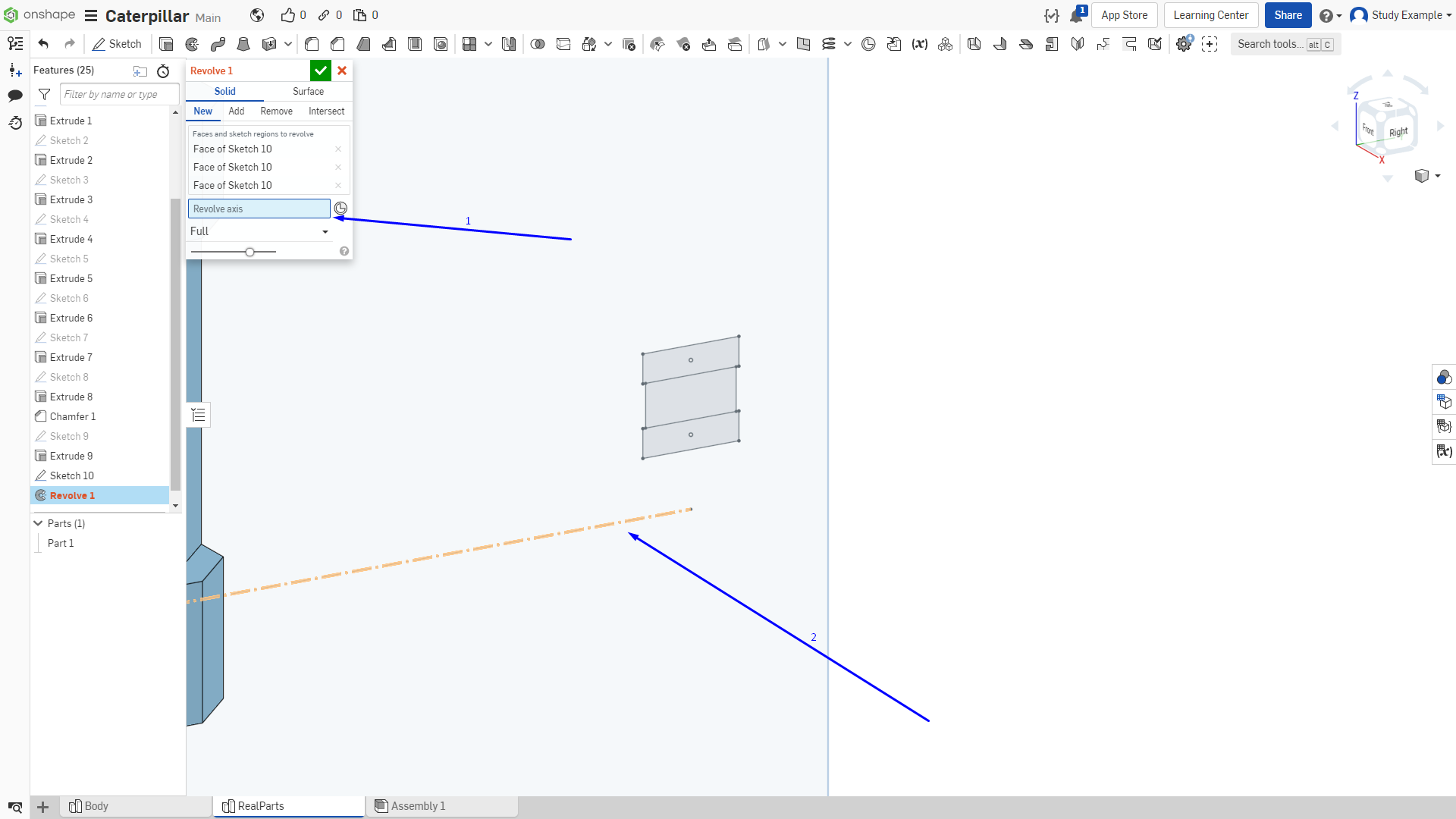
Рисунок 4
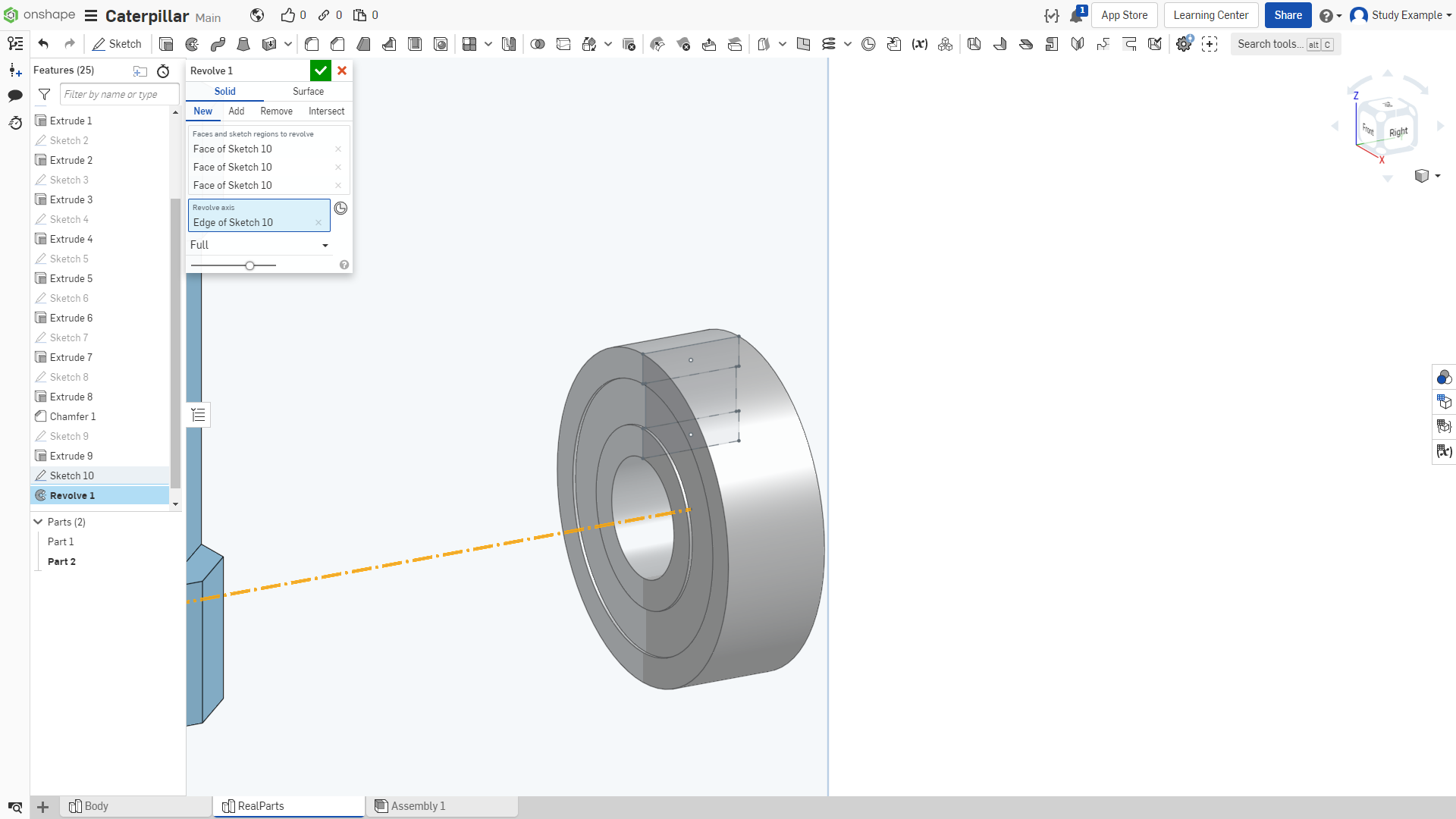
Рисунок 5
На полученной 3д модели делаем фаску. На внешней и внутренней окружности с двух сторон.
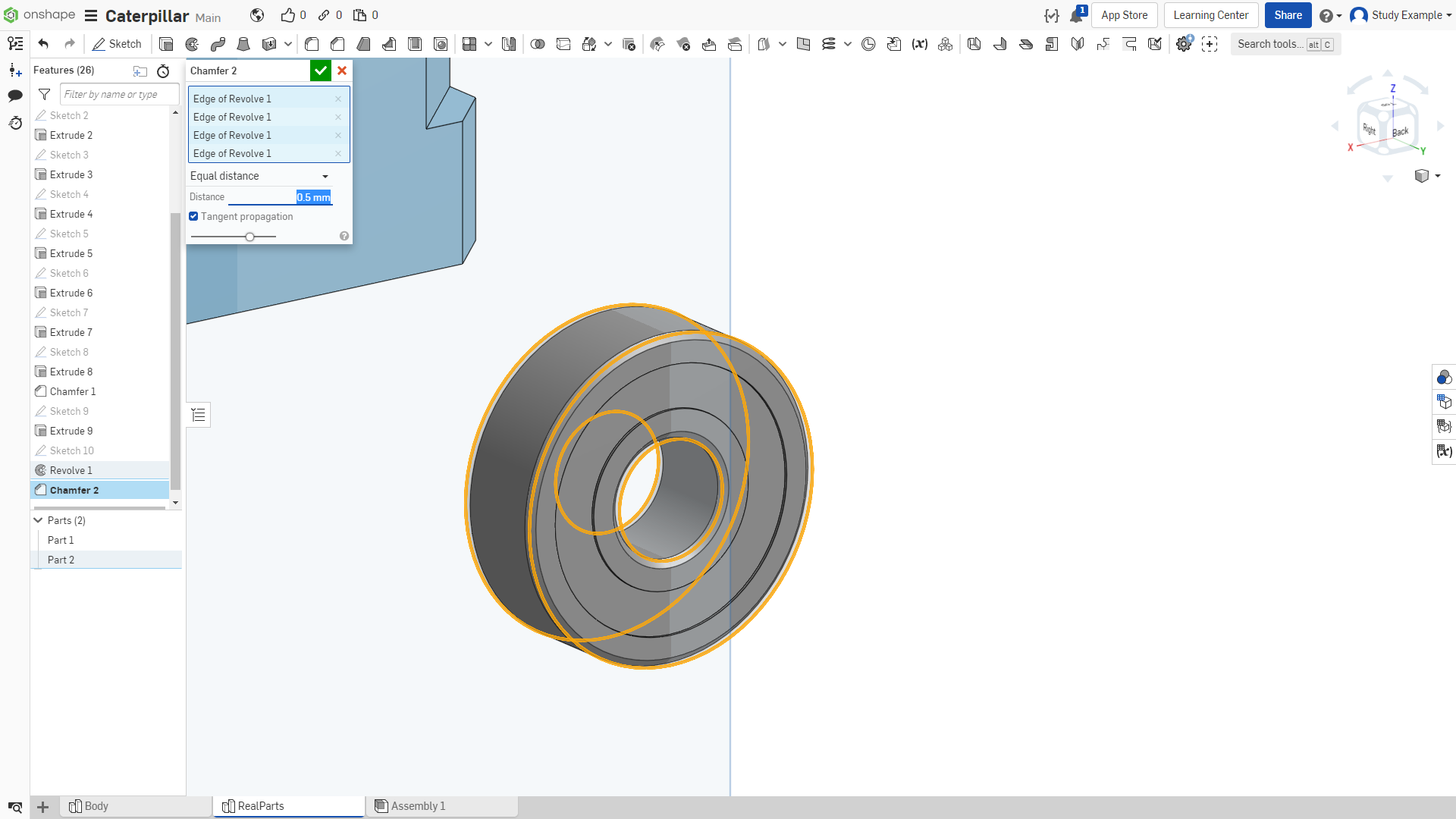
Рисунок 6
Получилось 2 детали.
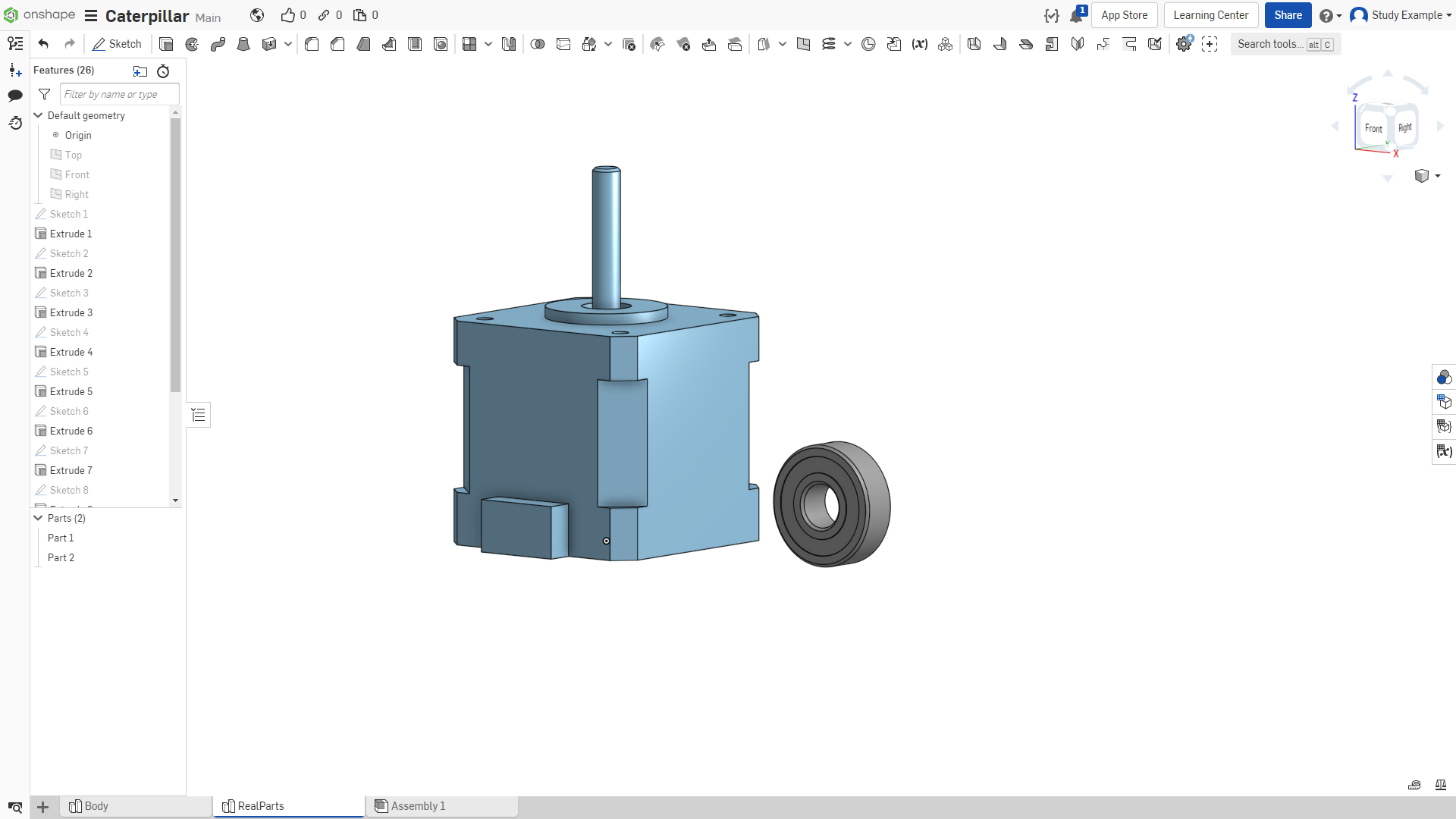
Рисунок 7
Теперь переименуем их.
Нажимаем ПКМ по детали в списке деталей.
Меняем имя и подтверждаем изменение клавишей Enter.
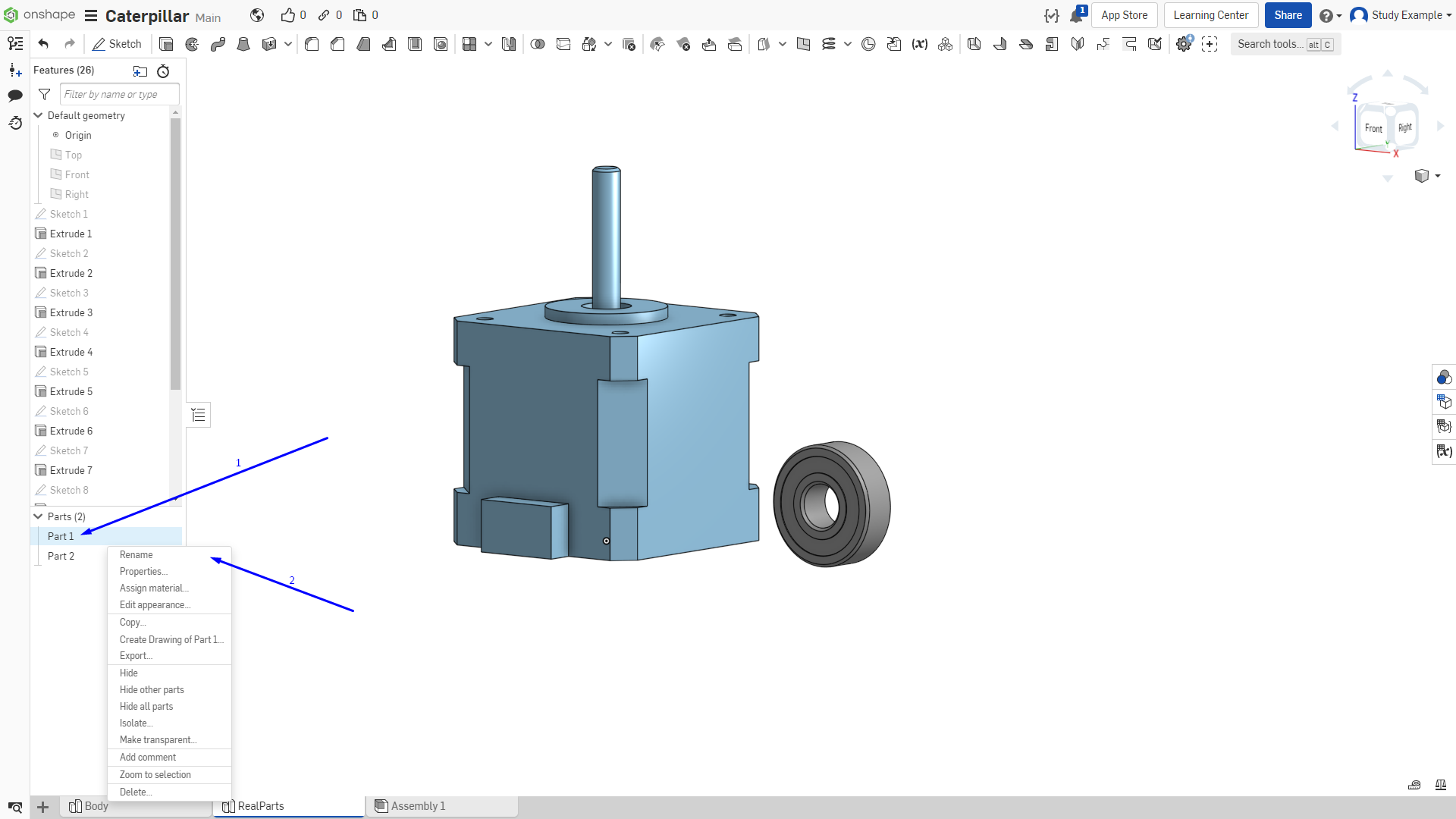
Рисунок 8
И задаем деталям соответствующие имена, как показано на картинке.
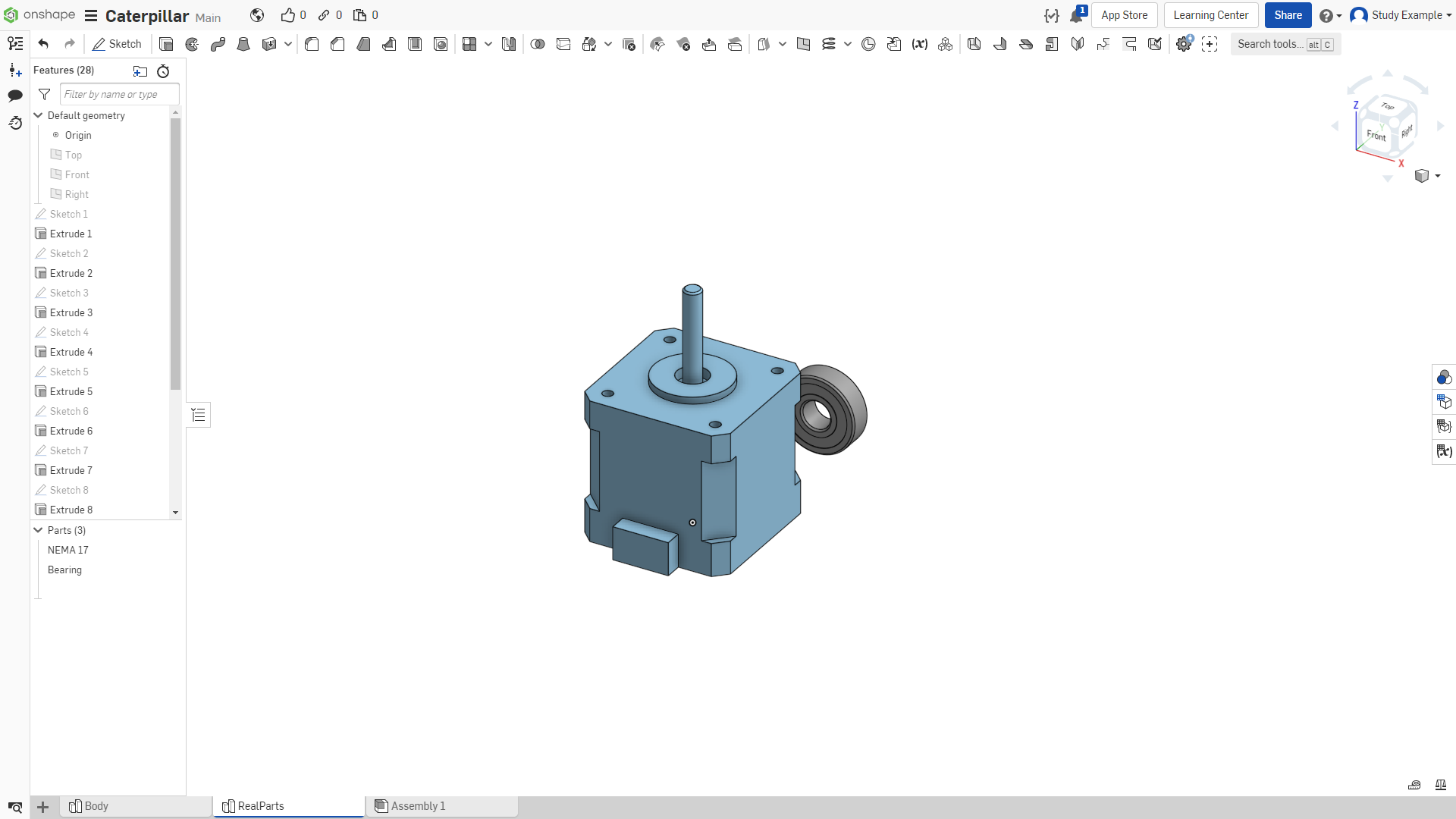
Рисунок 9
Создание втулки под М4
(в сборке будет плотно вставляться в корпус и держать на себе рычаги подвески) Аналогично подшипнику создаем эскиз на правой плоскости.
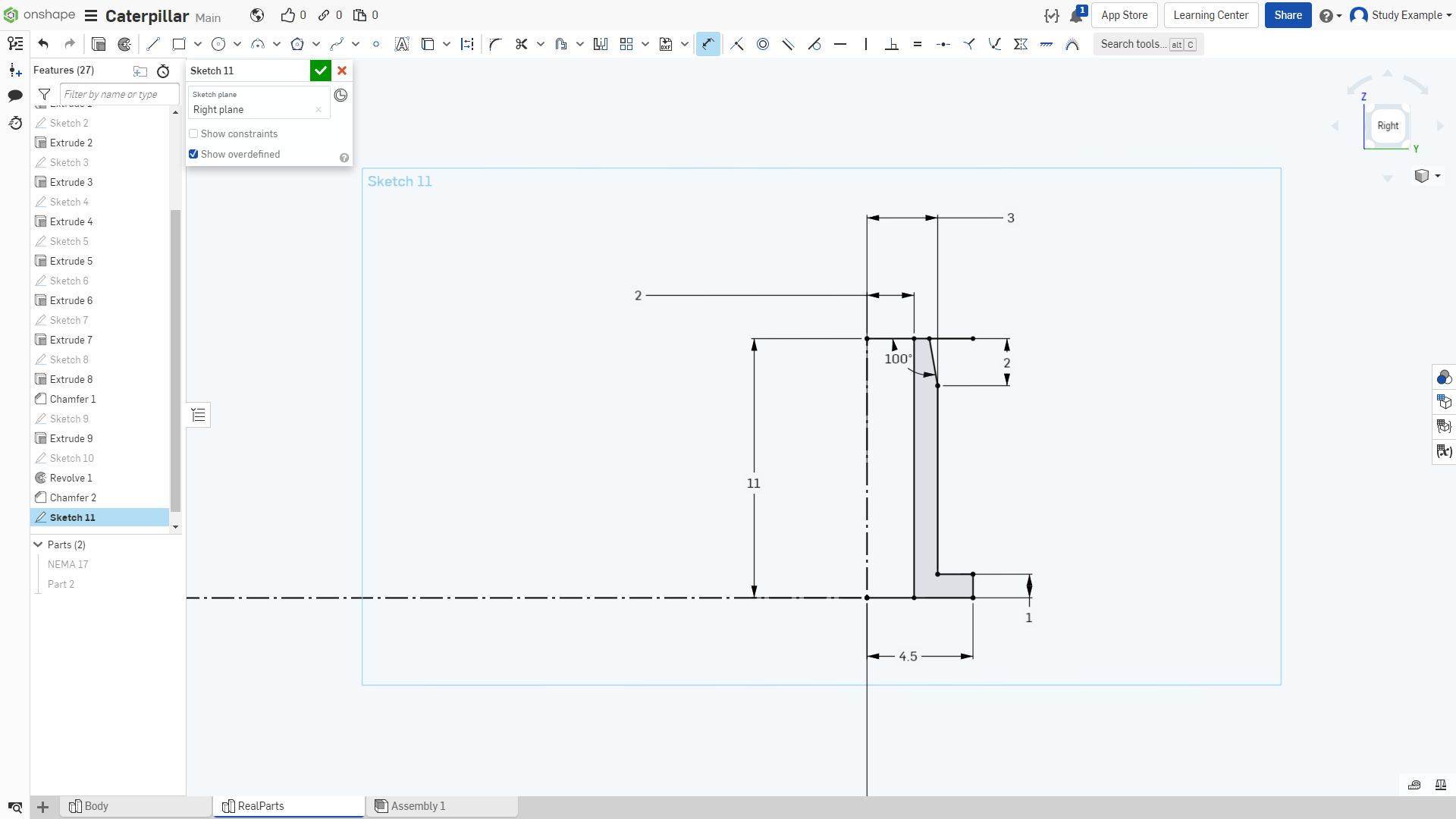
Рисунок 10
И так же выдавливаем его вращением вокруг выделенной оси.
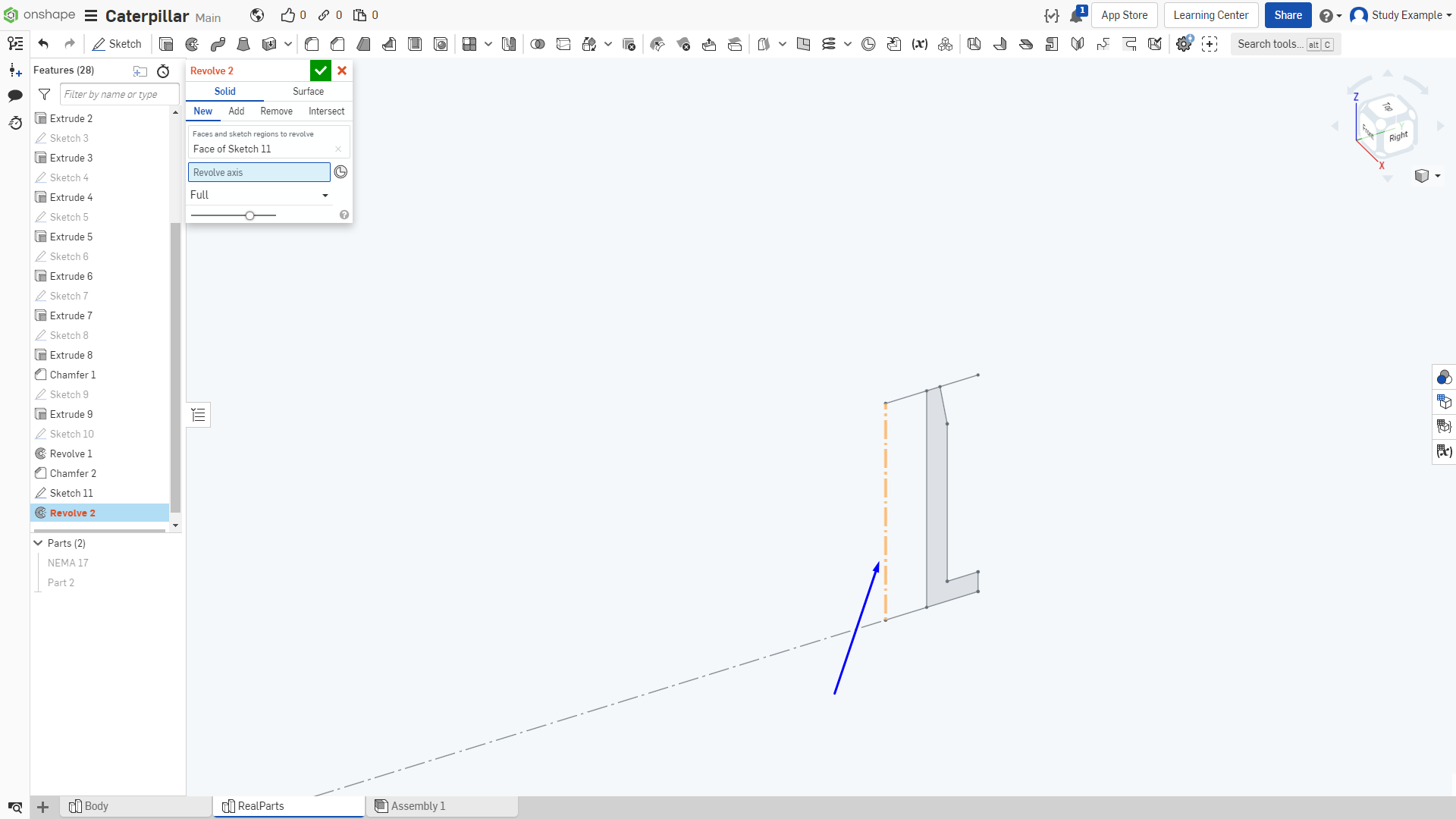
Рисунок 11
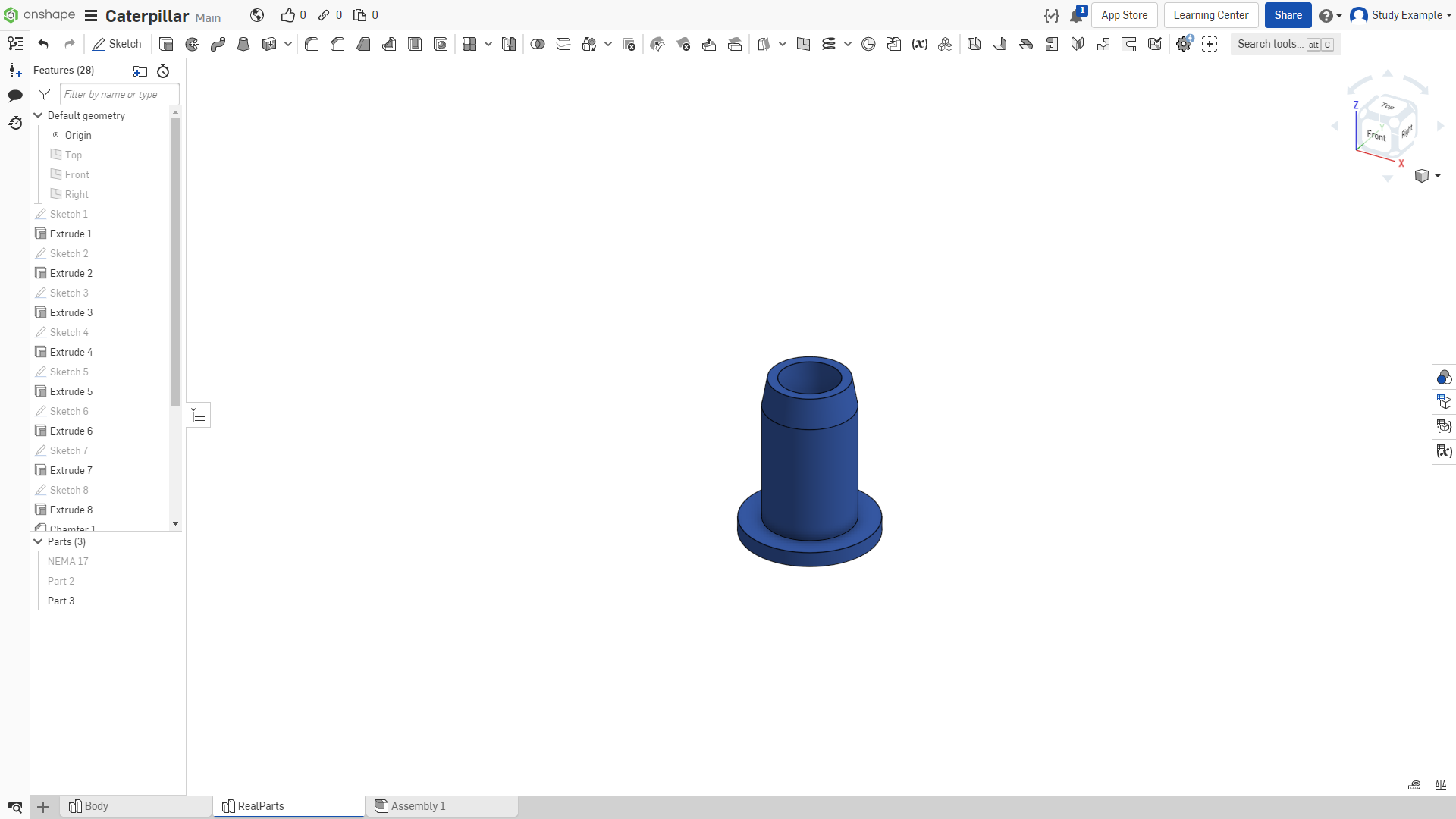
Рисунок 12
Давайте поменяем цвет нашей детали.
Нажимаем ПКМ по детали в списке деталей;
Выбираем пункт “Edit appearance”.
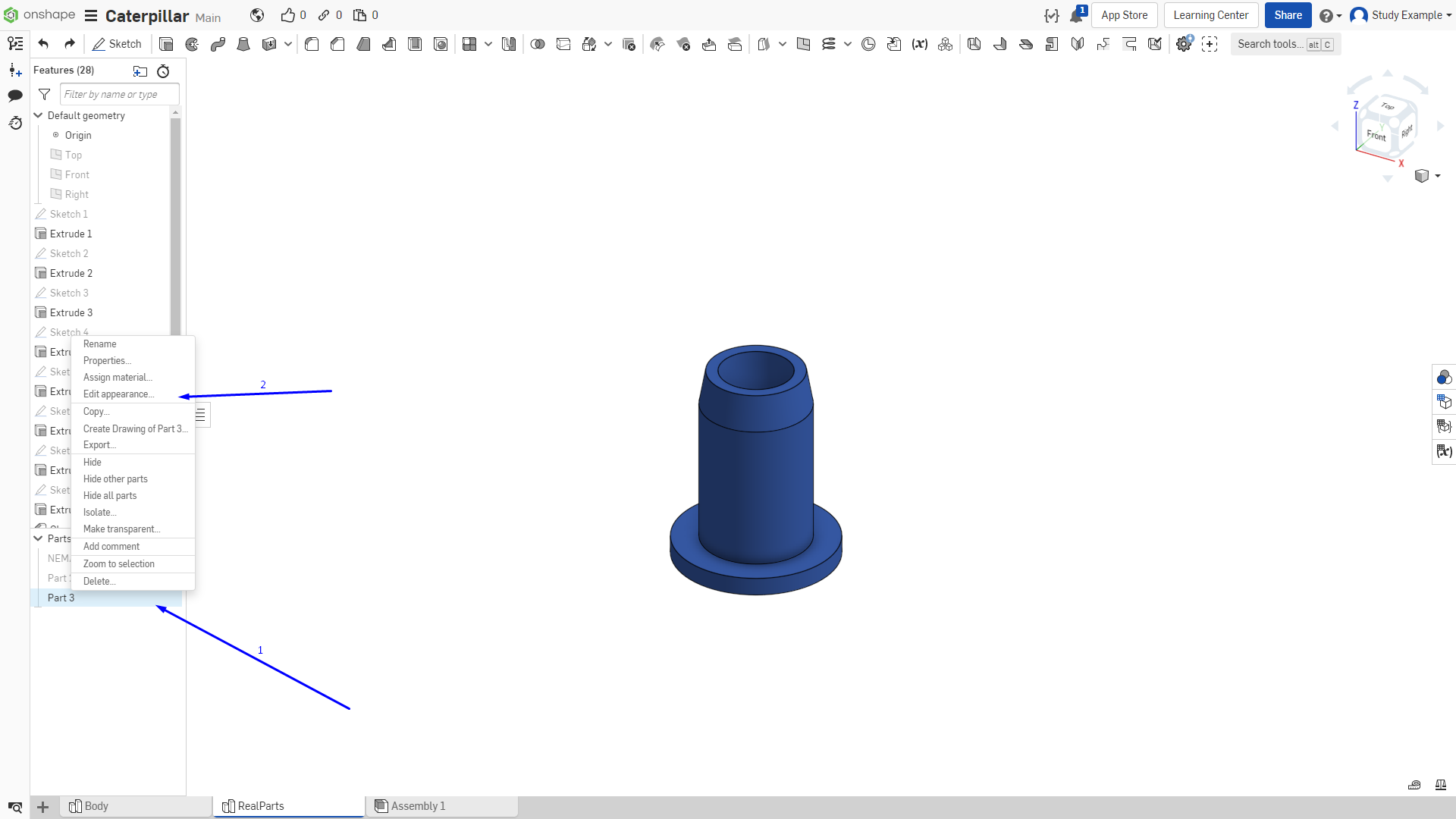
Рисунок 13
Выбираем нужный цвет;
Подтверждаем изменения.
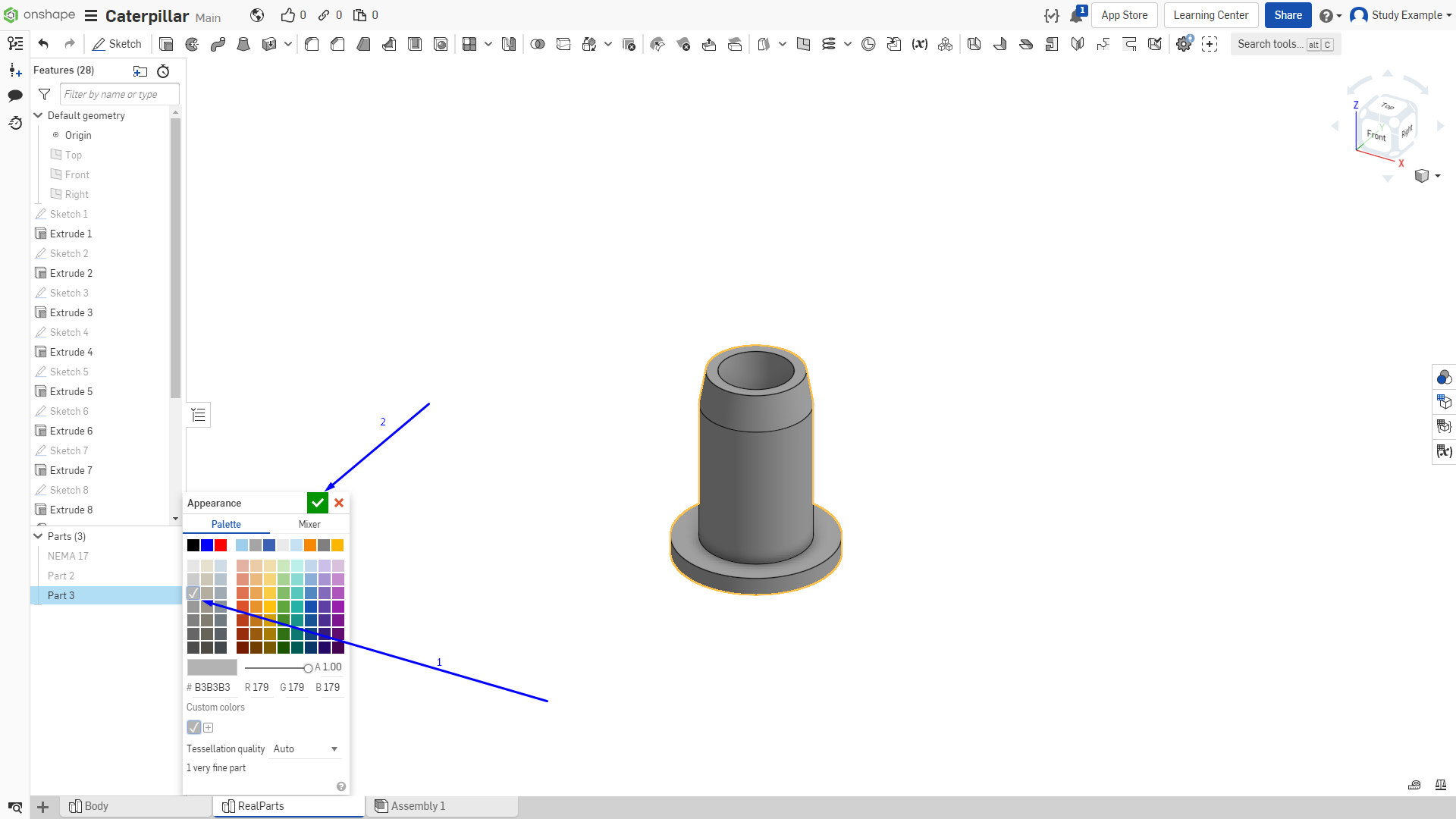
Рисунок 14
Также меняем имя детали на “Bushing”.
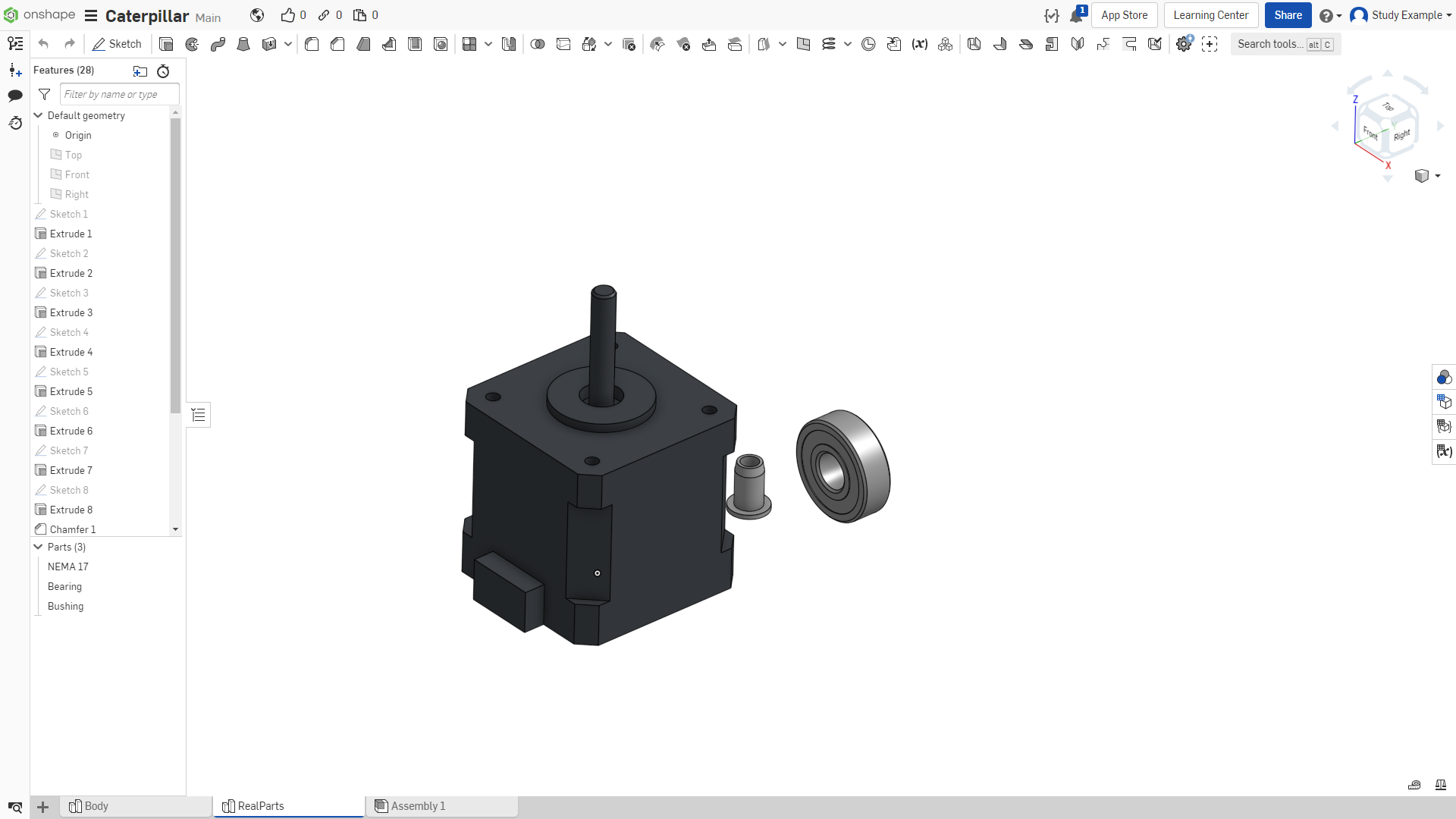
Рисунок 15
Кстати, можно менять цвет не только целой модели, но и отдельных частей. Для этого с зажатым шифтом выделяем необходимые для замены цвета плоскости.
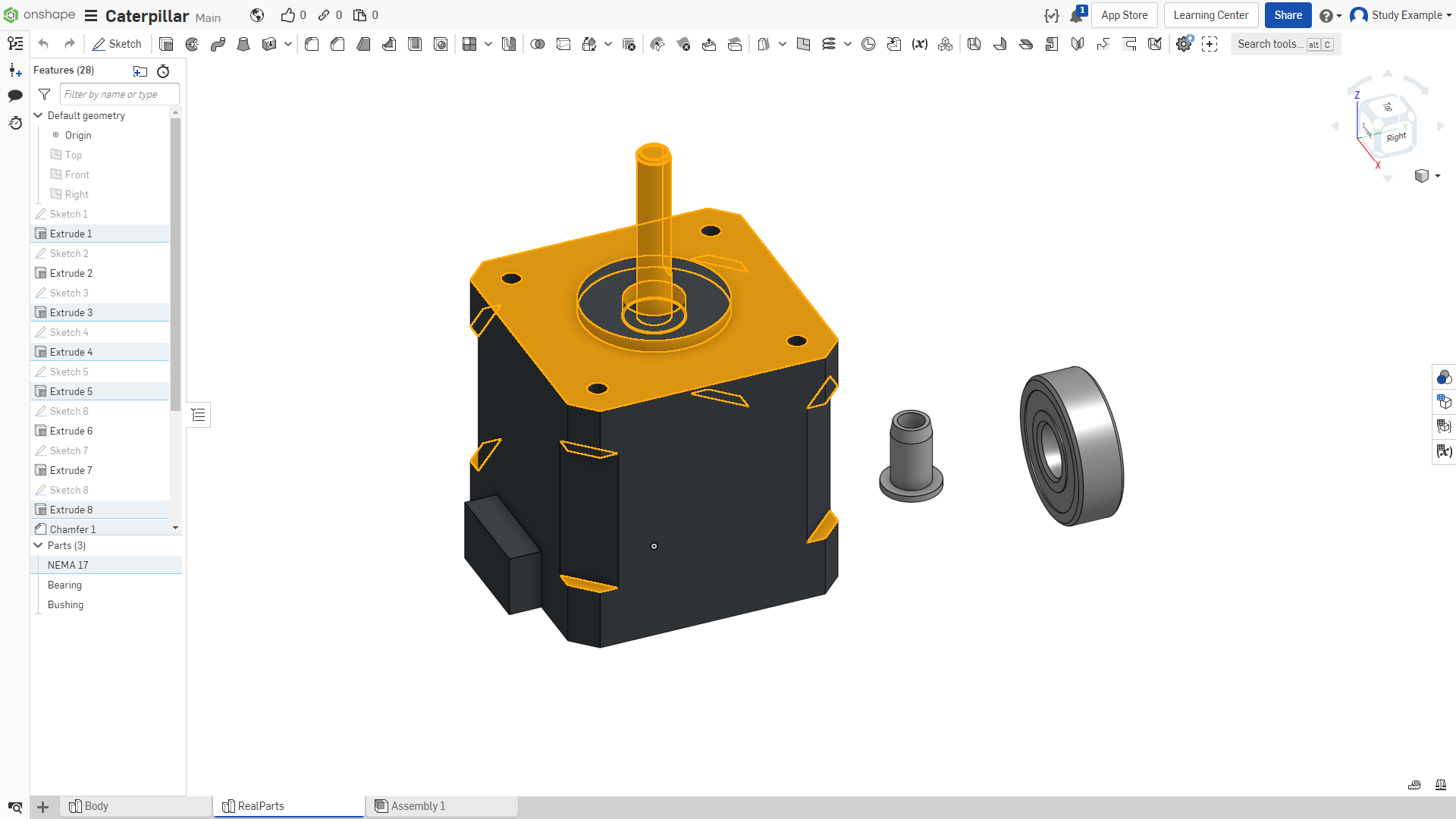
Рисунок 16
Далее нажимаем ПКМ рядом с моделью или на выделенной грани. И выбираем выделенный пункт.
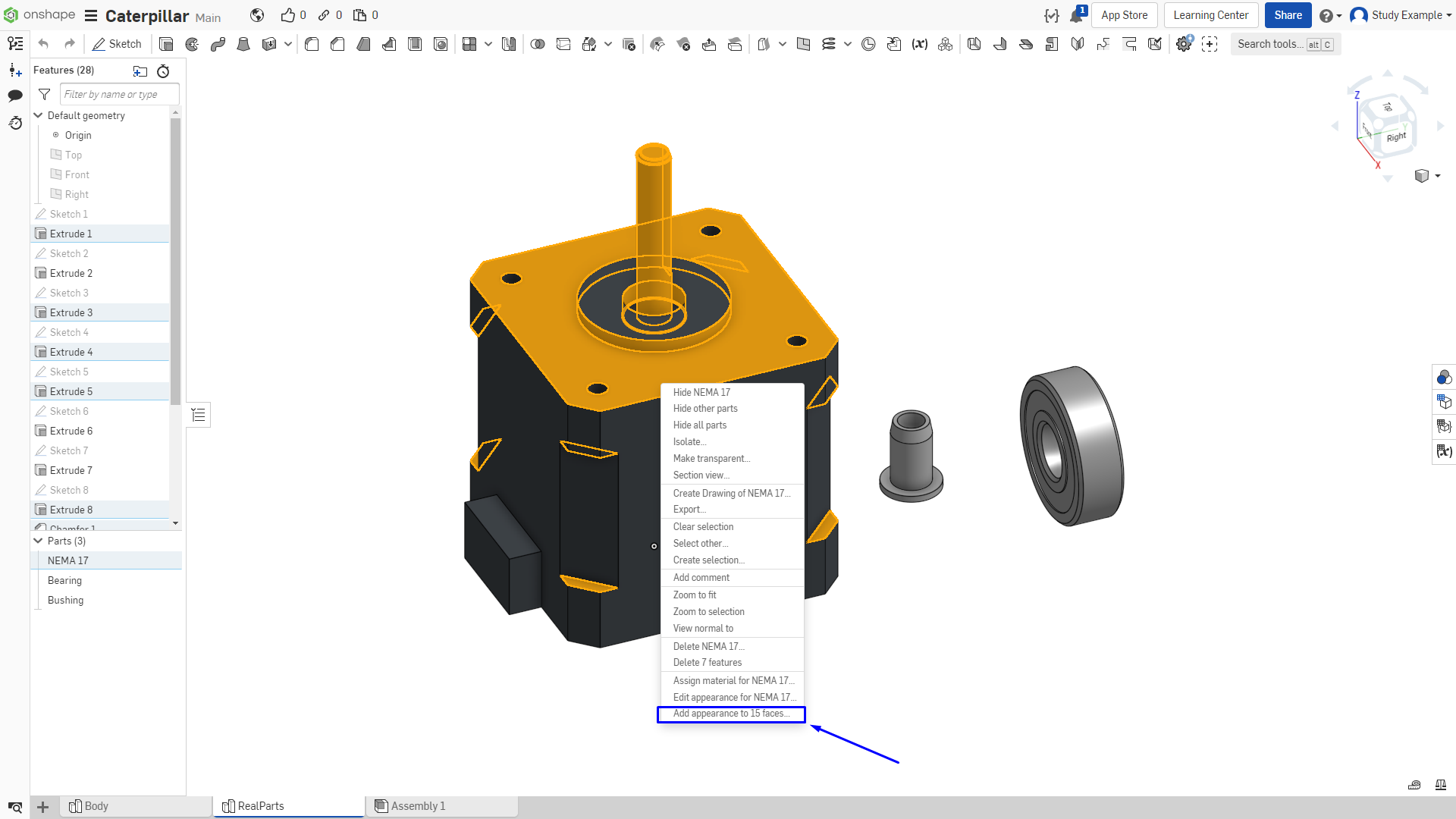
Рисунок 17
Аналогичным образом задаем цвет.
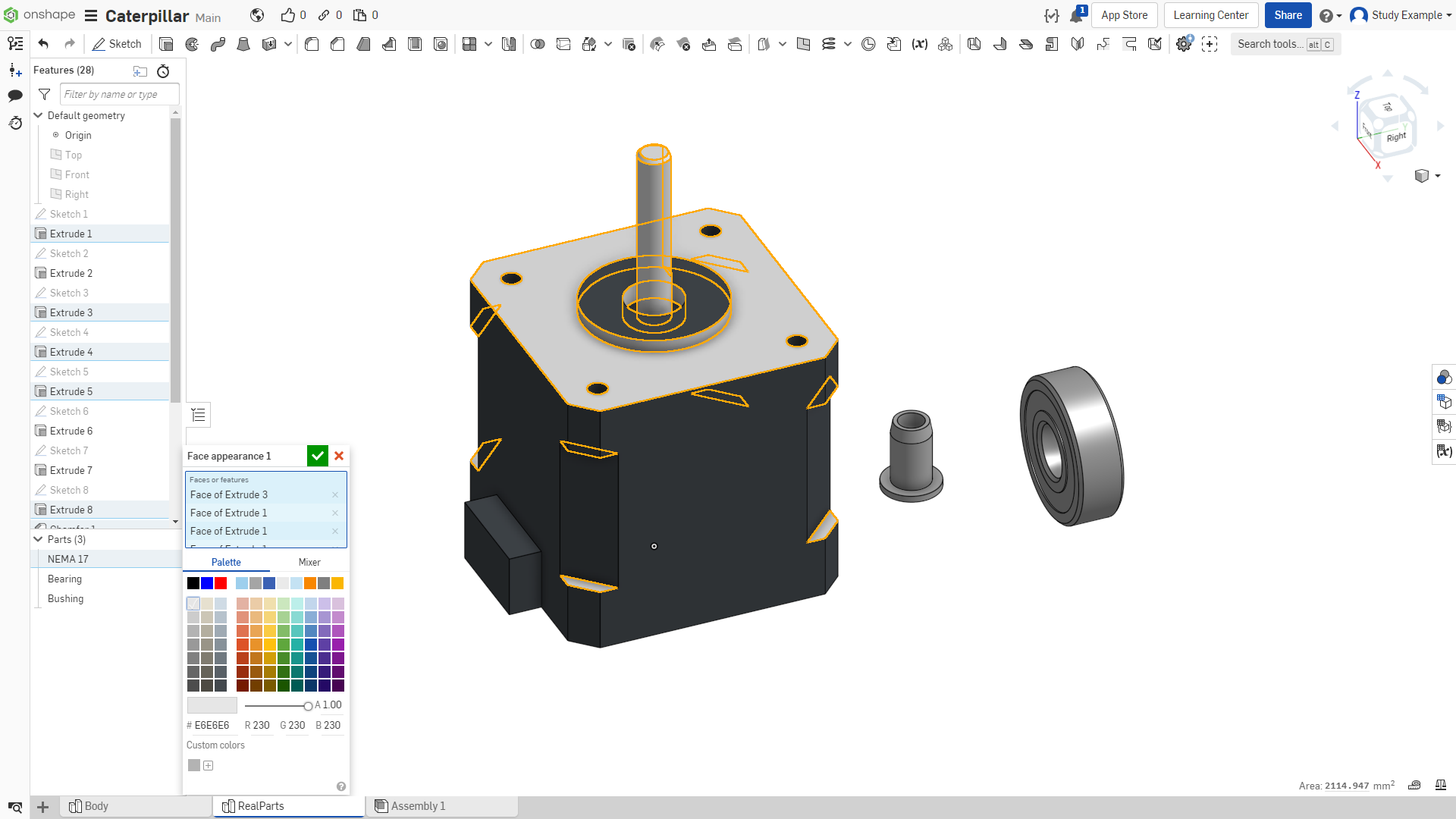
Рисунок 18
И в итоге получаем довольно схожее с реальными деталями.
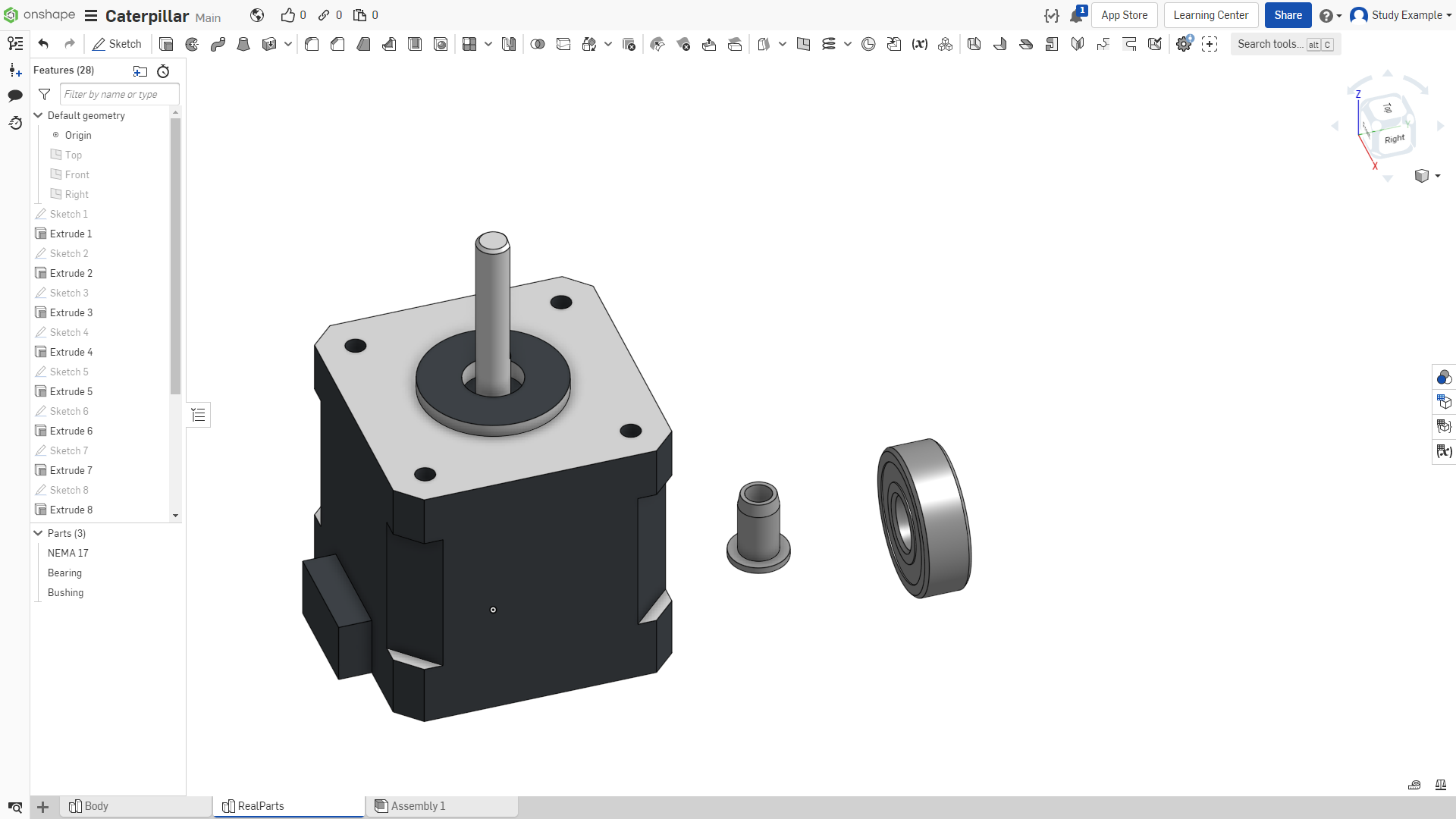
Рисунок 19
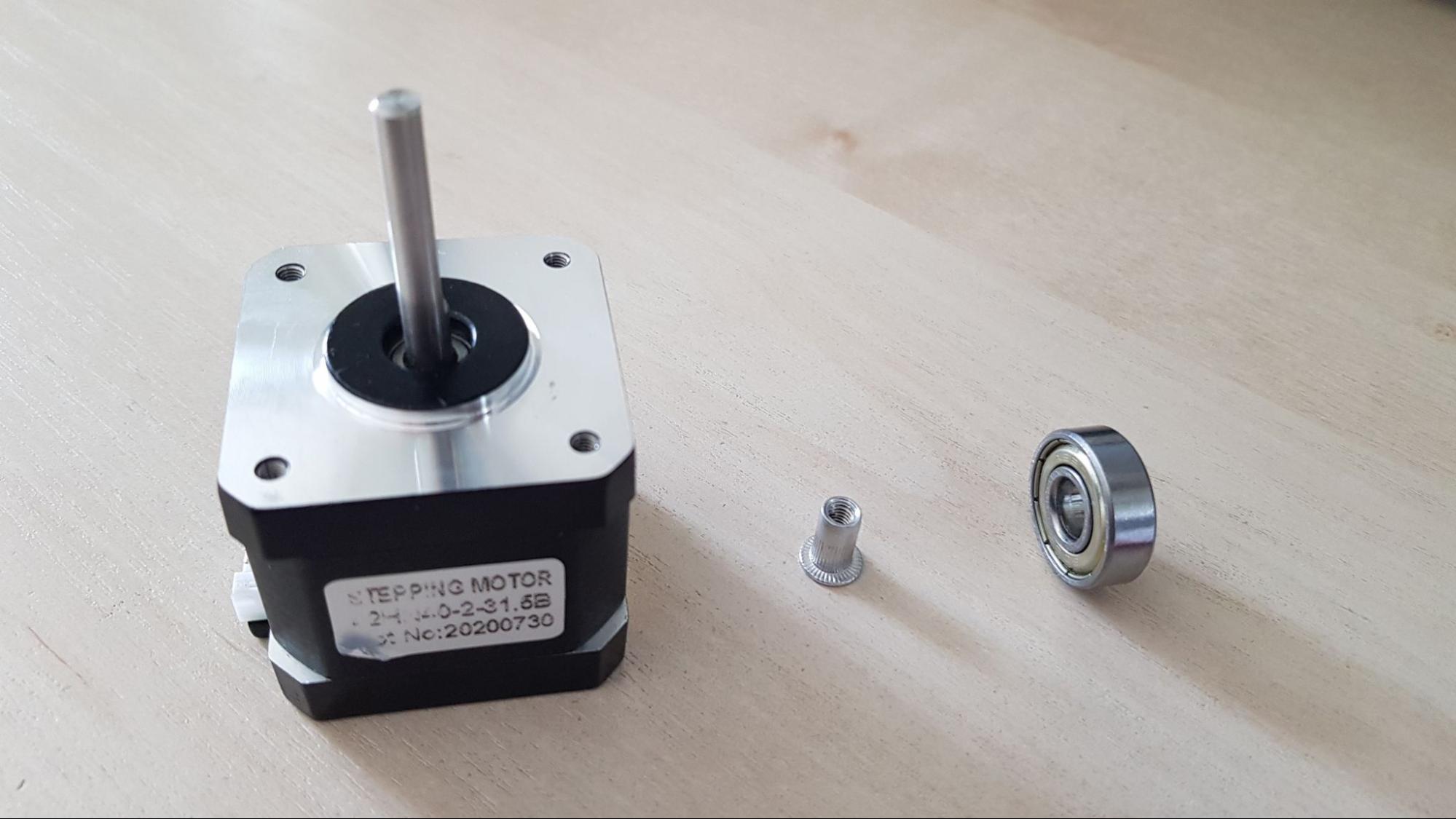
Рисунок 20