Лабораторная работа №5
Создание колеса.
Так как колесо будет иметь рельеф со всех сторон, для повышения качества детали при печати и избегания поддержек, модель будет состоять и печататься из 2х частей, а в последствии склеиваться.
Построение плоскости
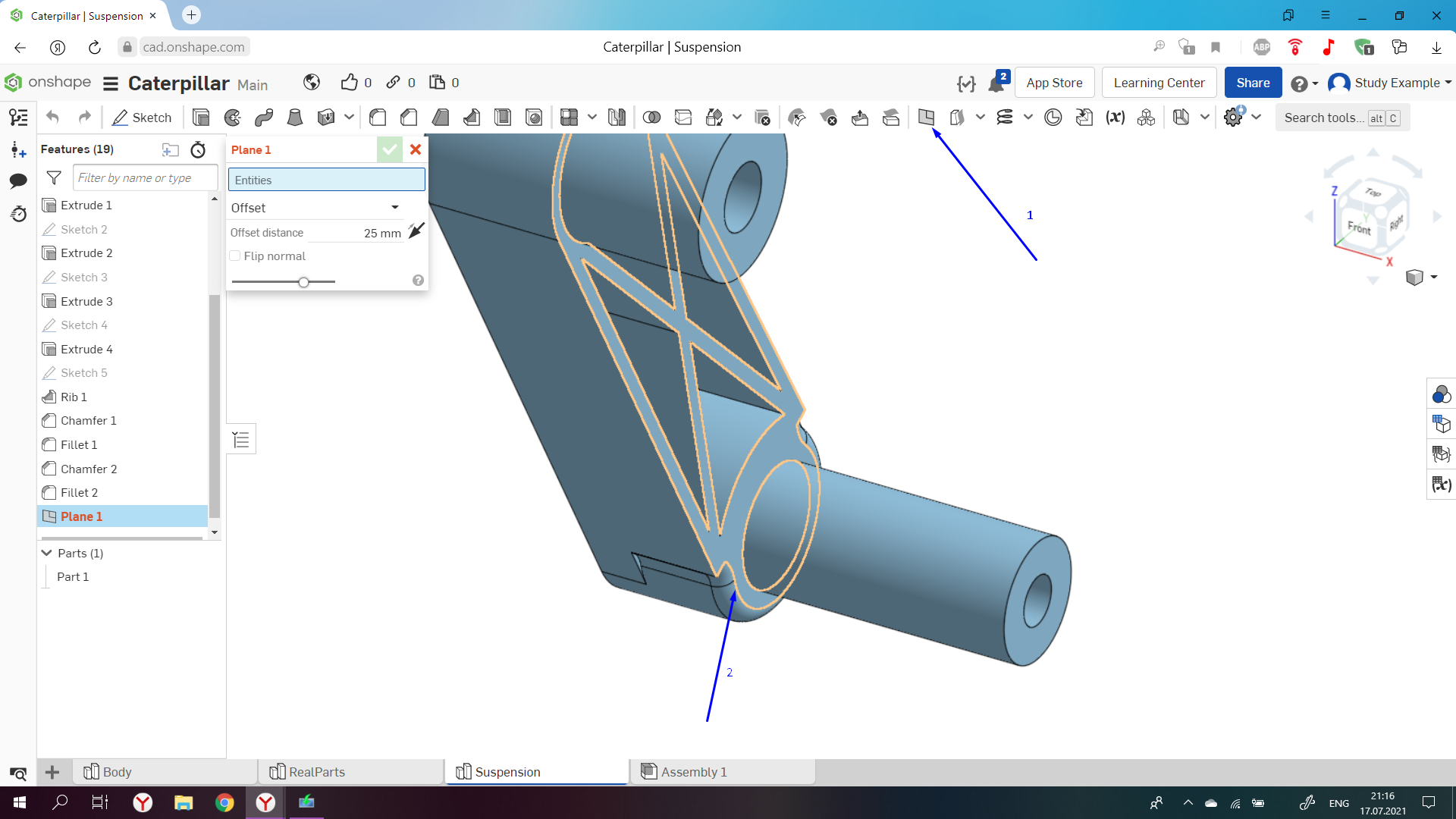
Рисунок 1
Выбираем инструмент создания плоскости.
Выбираем плоскость, на удалении от которой будем строить новую.
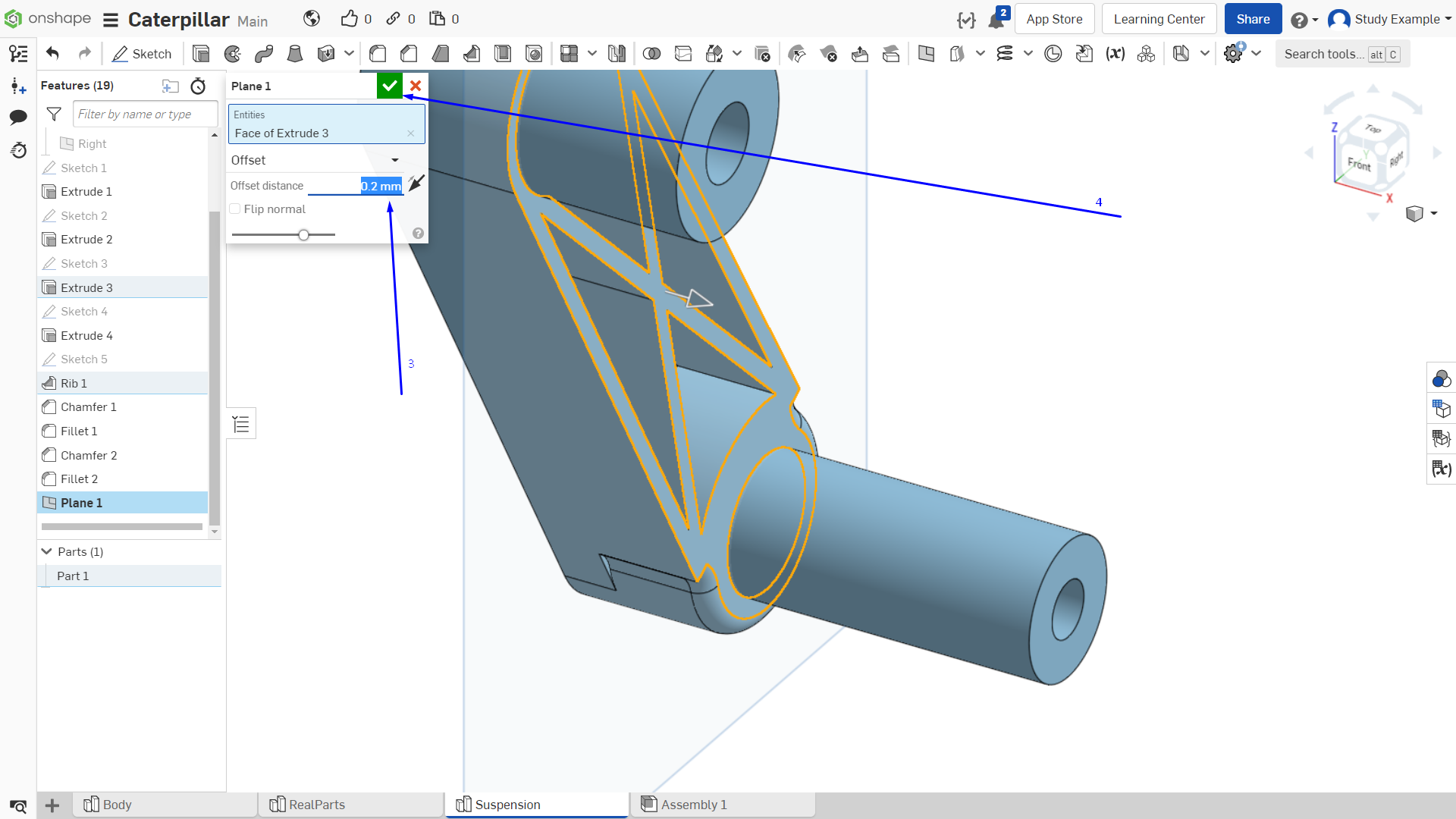
Рисунок 2
Задаем расстояние, на котором будет создана новая плоскость.
Подтверждаем операцию.
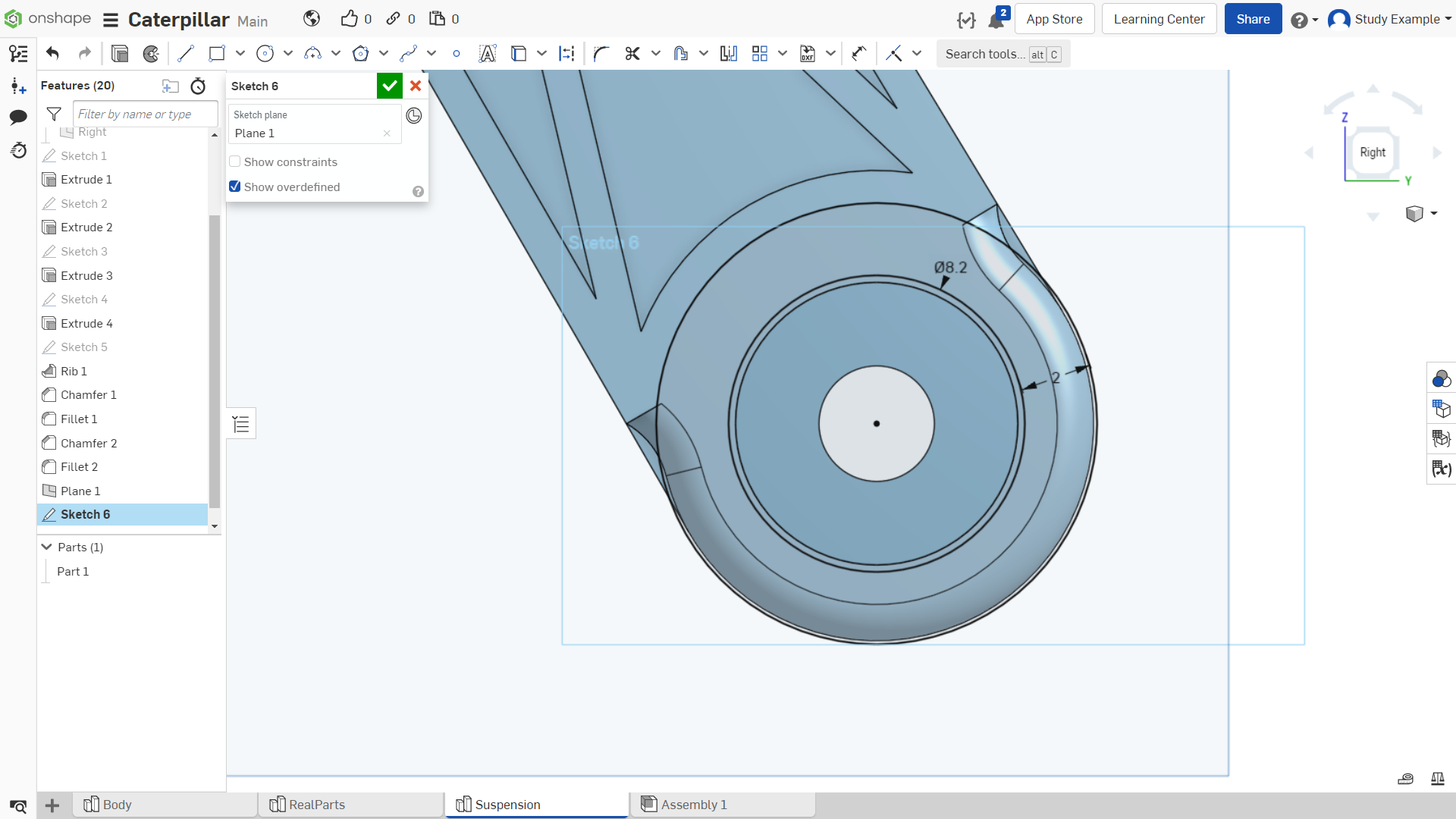
Рисунок 3
Далее строим 2 окружности с центром в центре окружности оси (используем инструмент проекции геометрии для получения центральной точки).
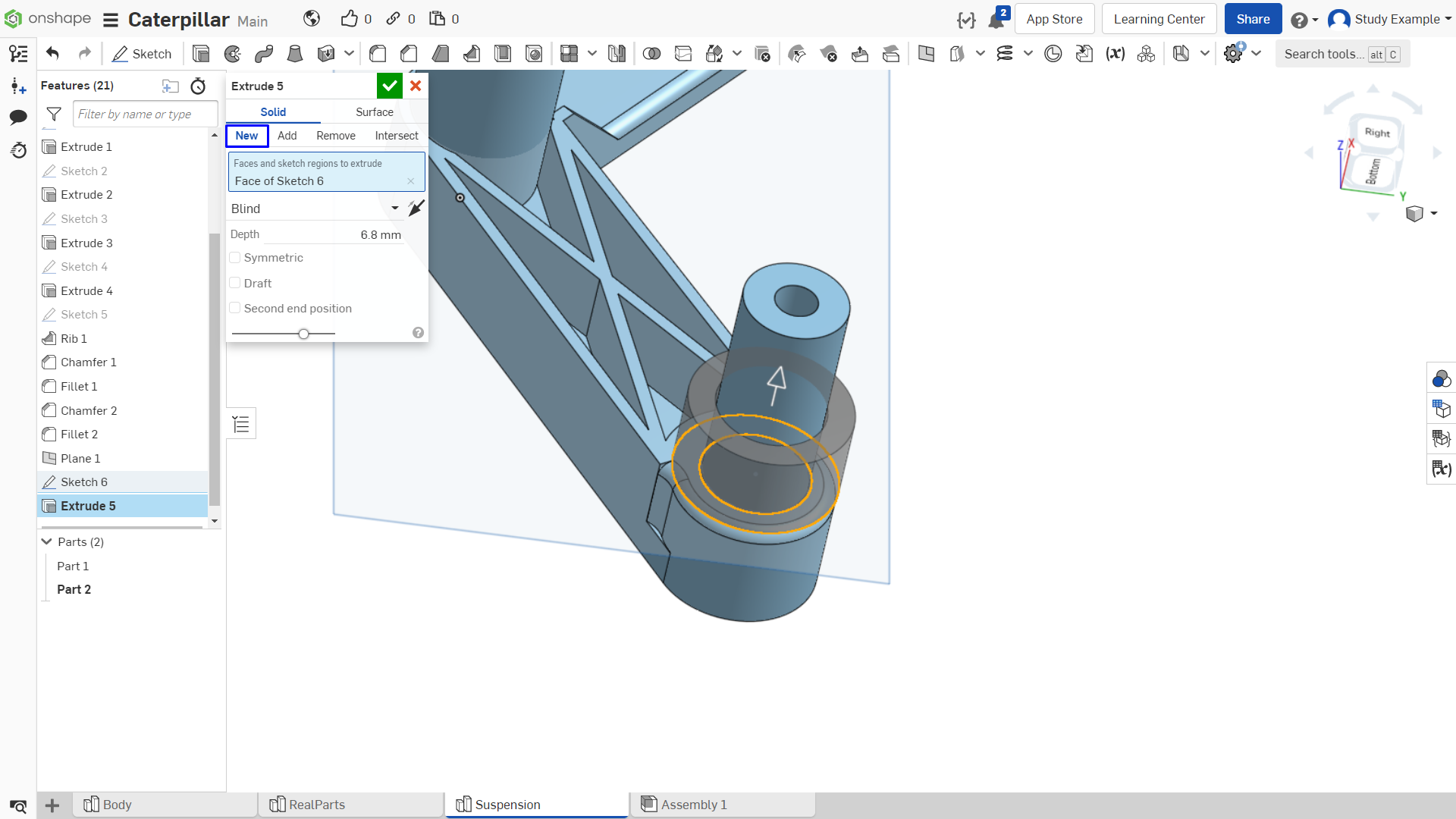
Рисунок 4
Выдавливаем на 6.8 мм. Обратите внимание, нам нужна новая деталь.
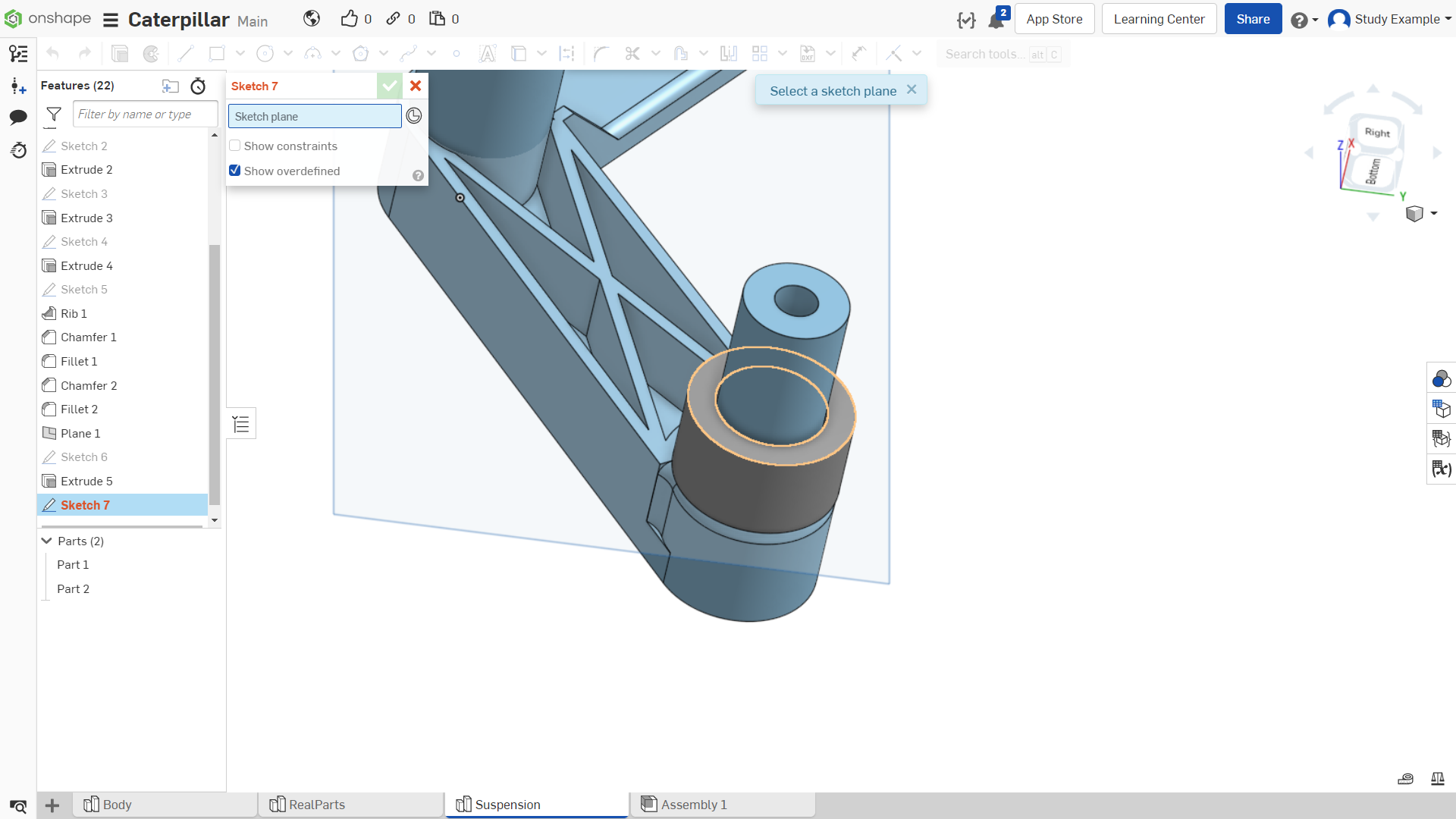
Рисунок 5
Эскиз на выделенной плоскости.
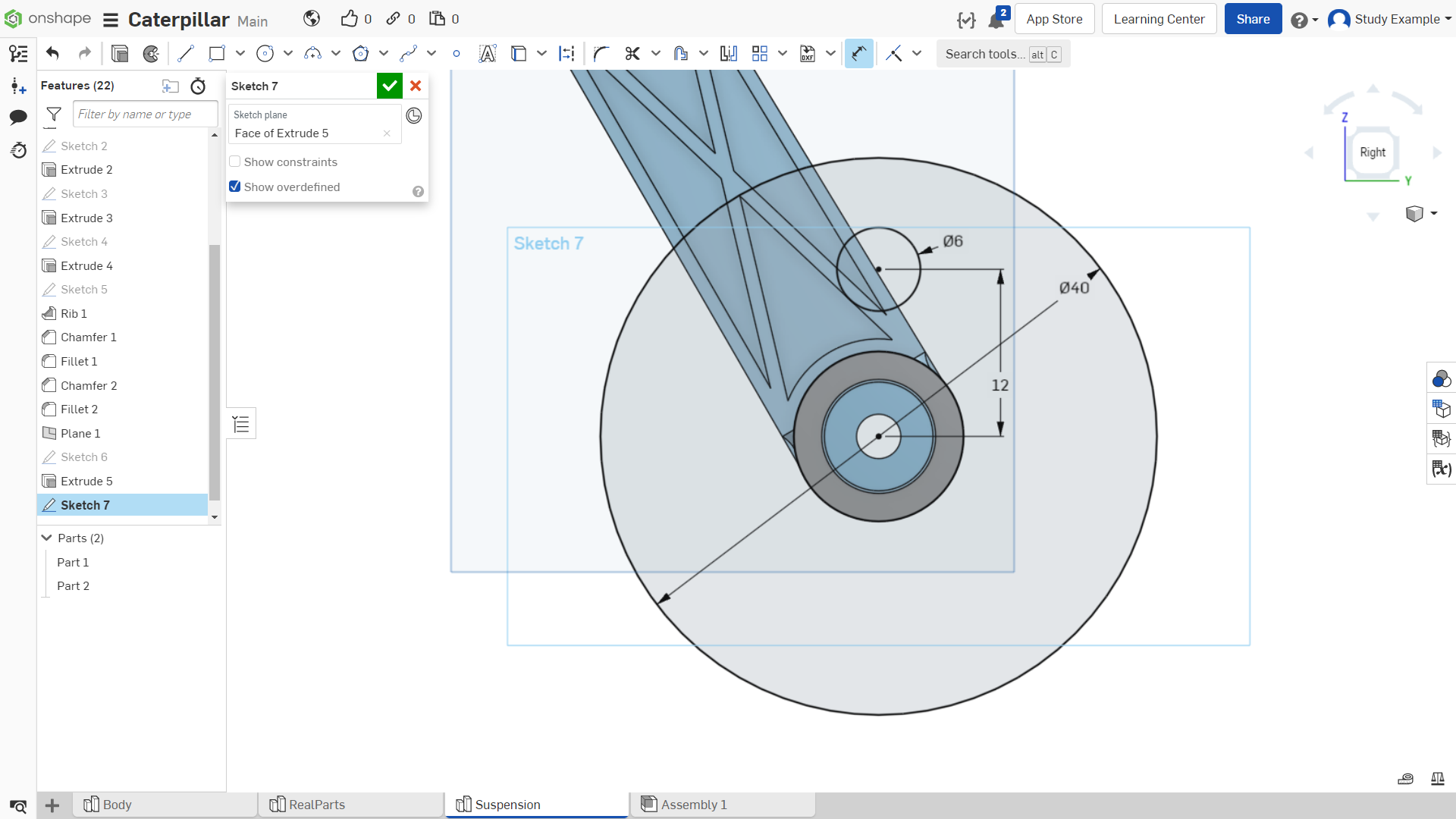
Рисунок 6
Круговой массив
Обратите внимание, малая окружность лежит на одной вертикальной линии с центром большой окружности. Сейчас создадим круговой массив.
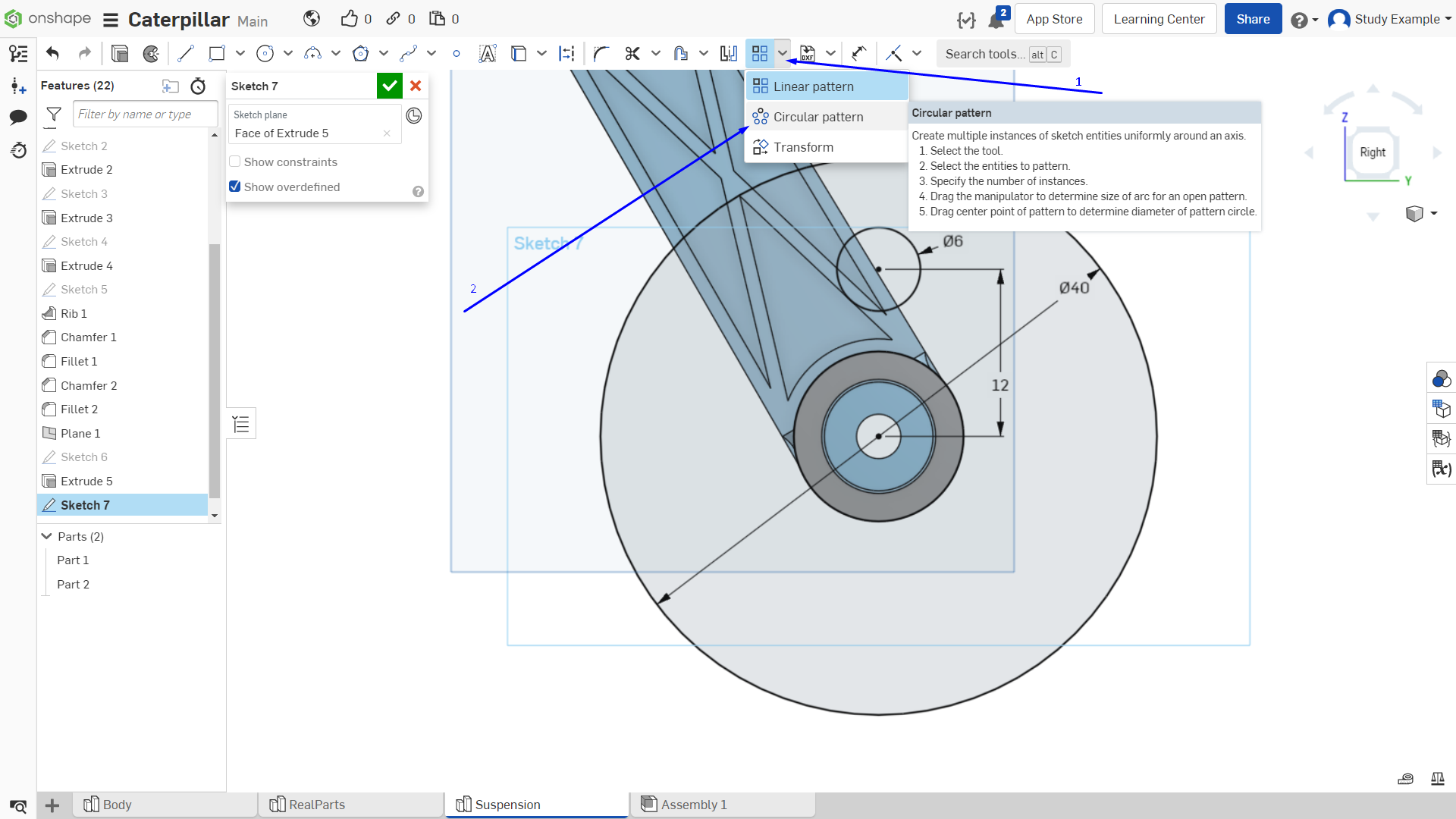
Рисунок 7
Чтобы выбрать круговой массив, нажмите на стрелку вниз.
В открывшимся списке выберите “Circular pattern”.
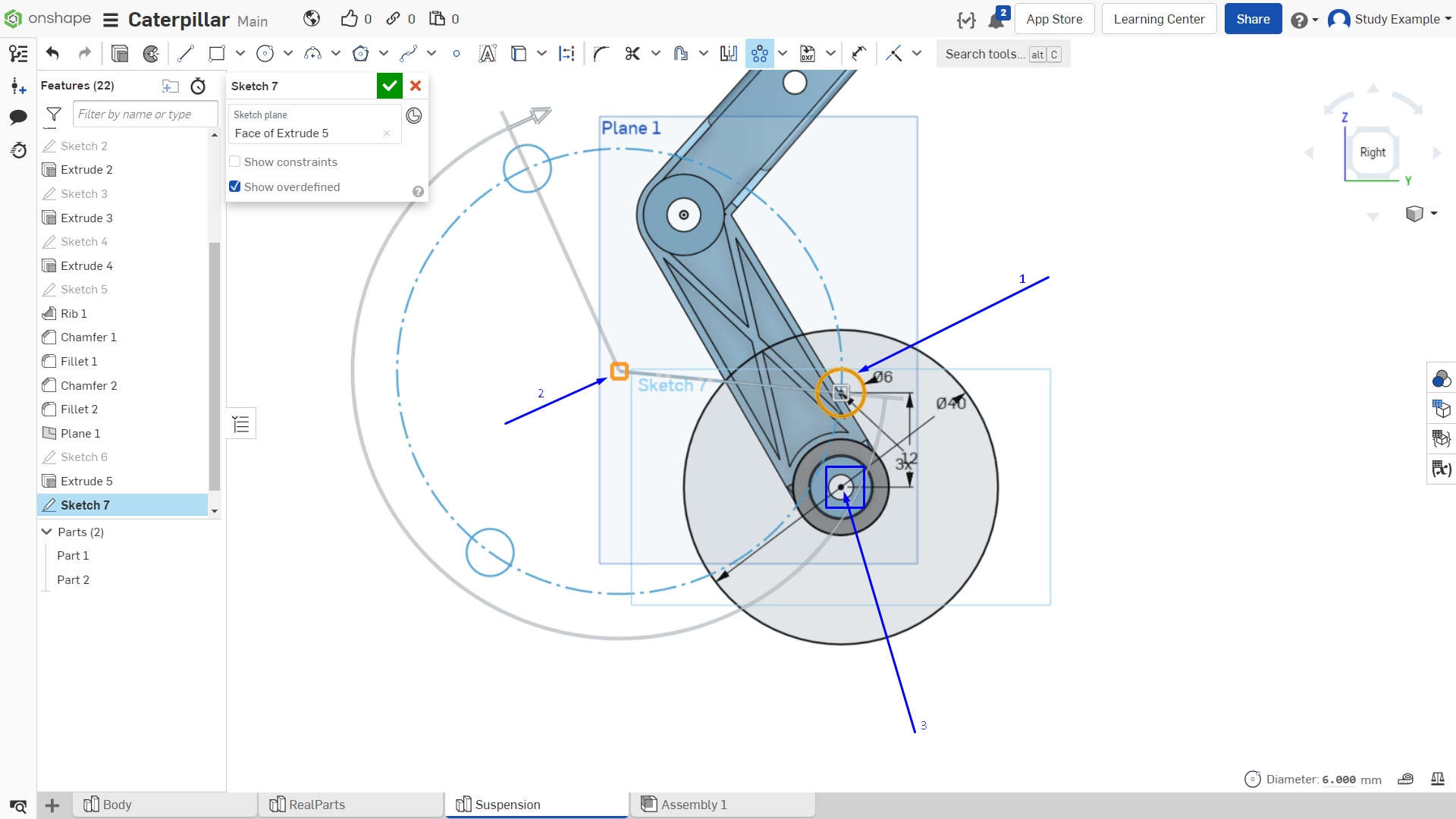
Рисунок 8
Выбираем объект для создания массива (окружность радиусом 6 мм)
Наводим курсор мыши на центр кругового массива и зажимаем ЛКМ.
Перетаскиваем центр массива с зажатой ЛКМ в центр окружности, как показано на картинке.
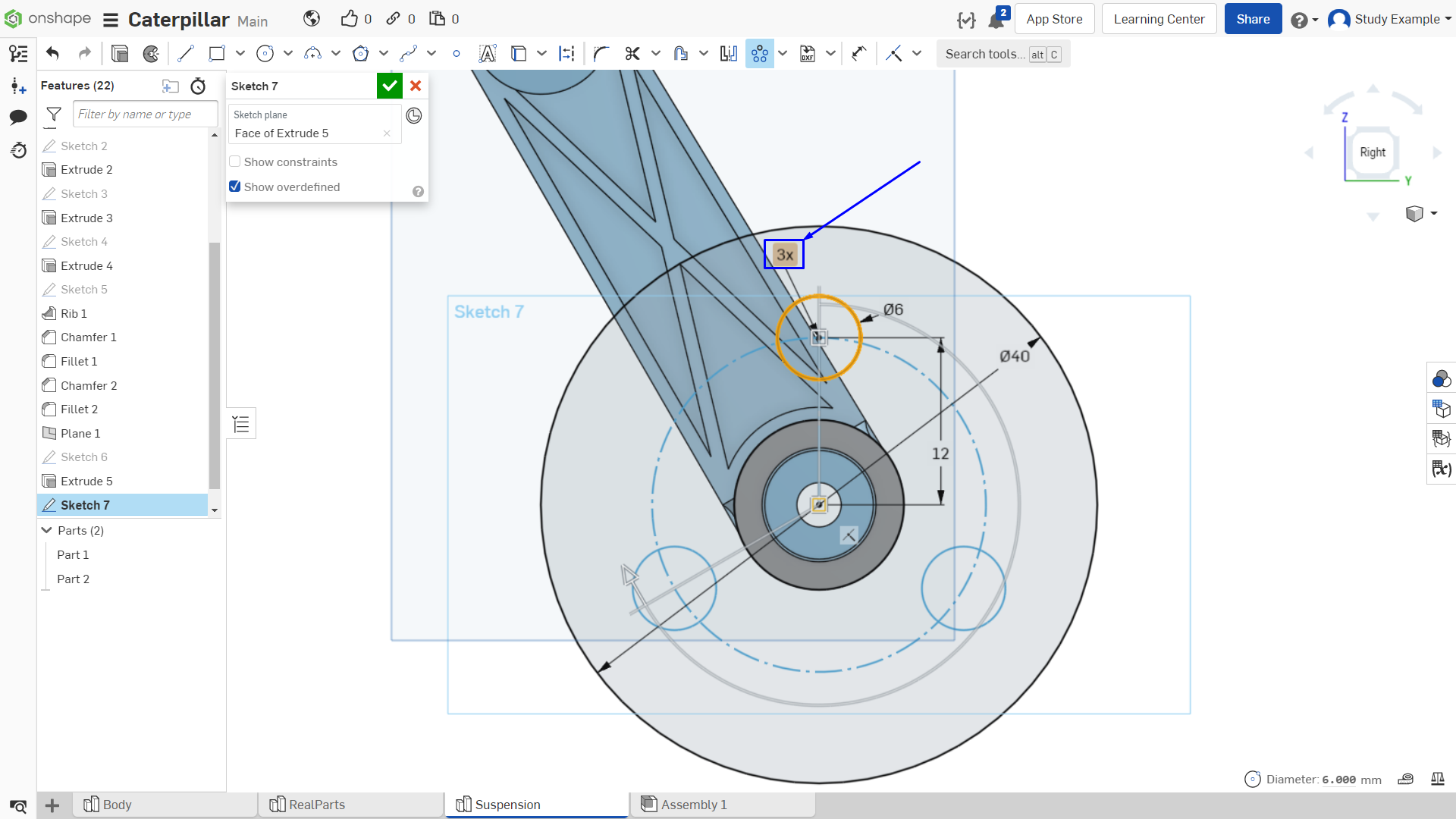
Рисунок 9
После того, как центр массива находится в нужном месте, необходимо задать количество элементов. Дважды нажимаем ЛКМ по прямоугольнику “3x” и вводим значение 6.
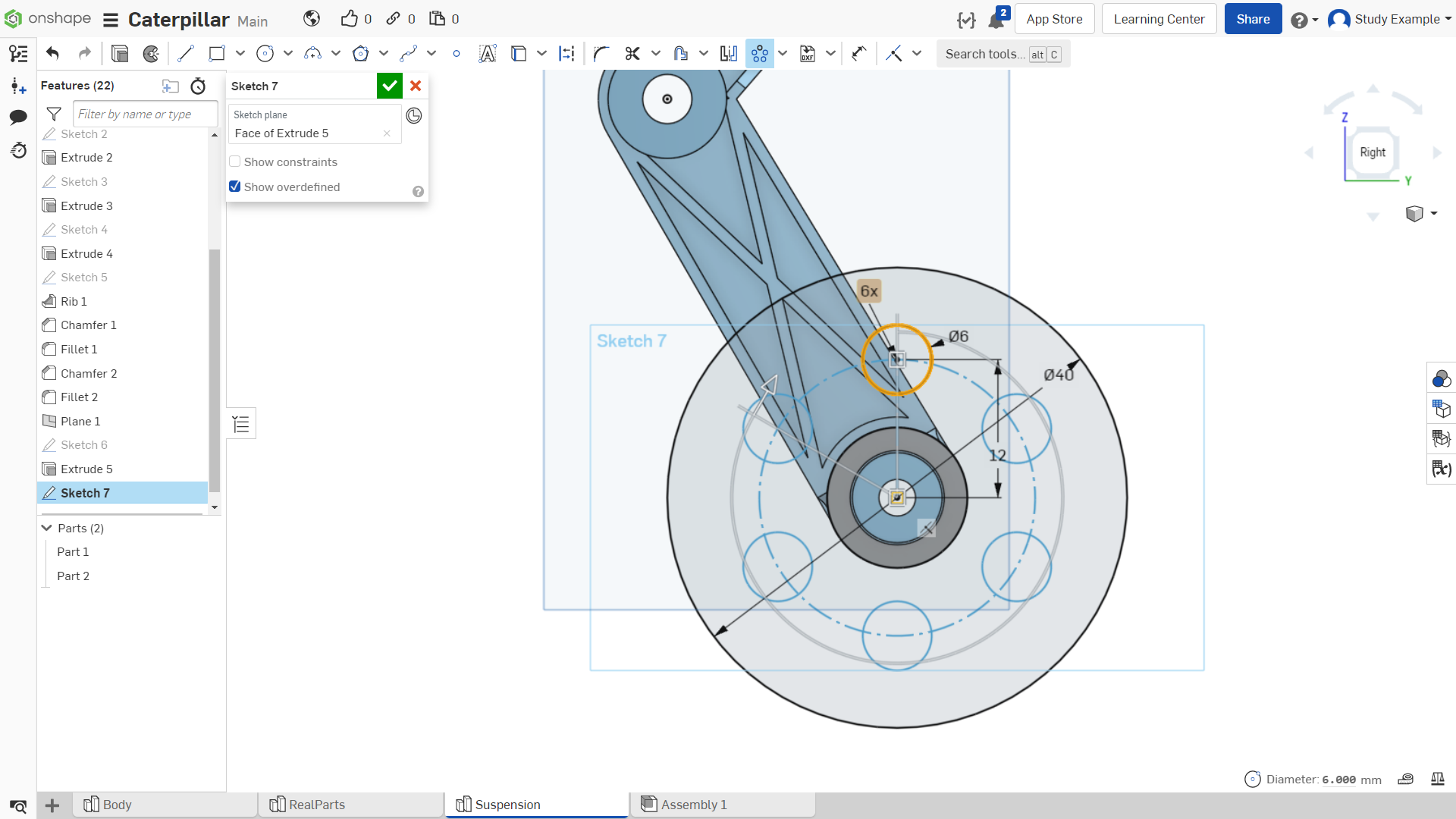
Рисунок 10
Нажимаем Enter. Подтверждаем эскиз.
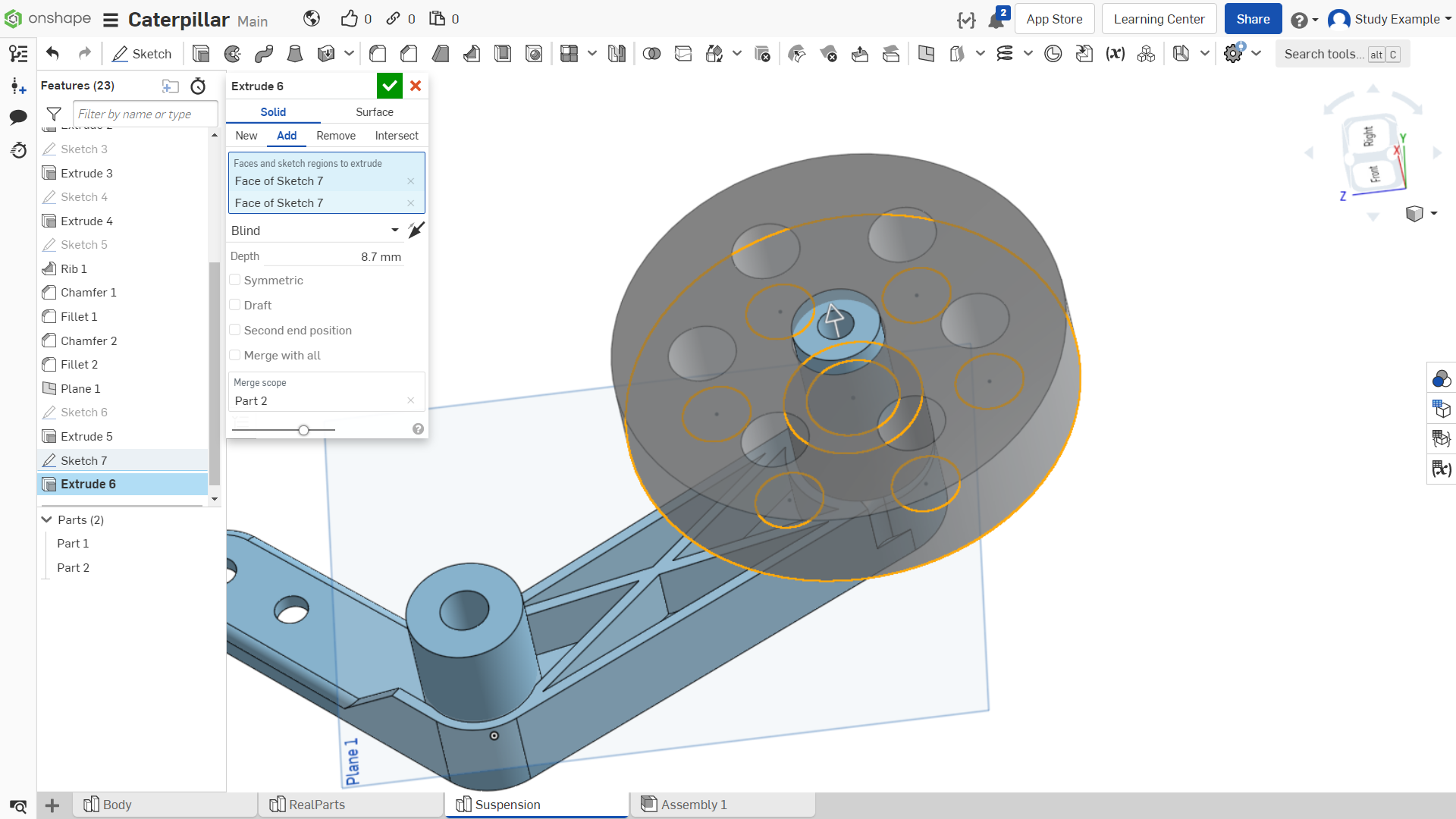
Рисунок 11
Выдавливаем на 8.7, как показано на рисунке 11.
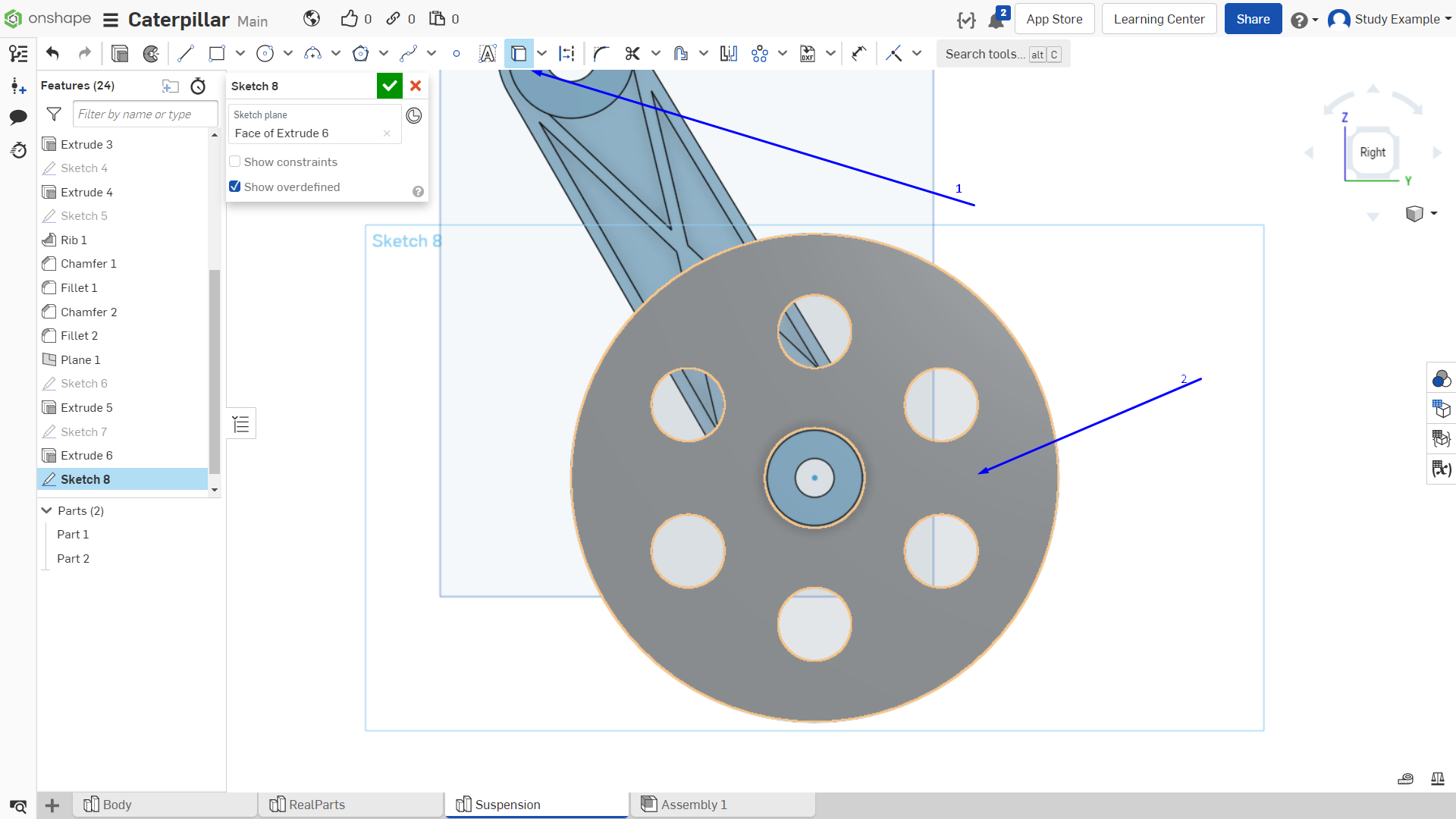
Рисунок 12
Создаем эскиз на выделенной плоскости.
Выбираем инструмент проецирования.
выбираем всю плоскость.
Подтверждаем эскиз.
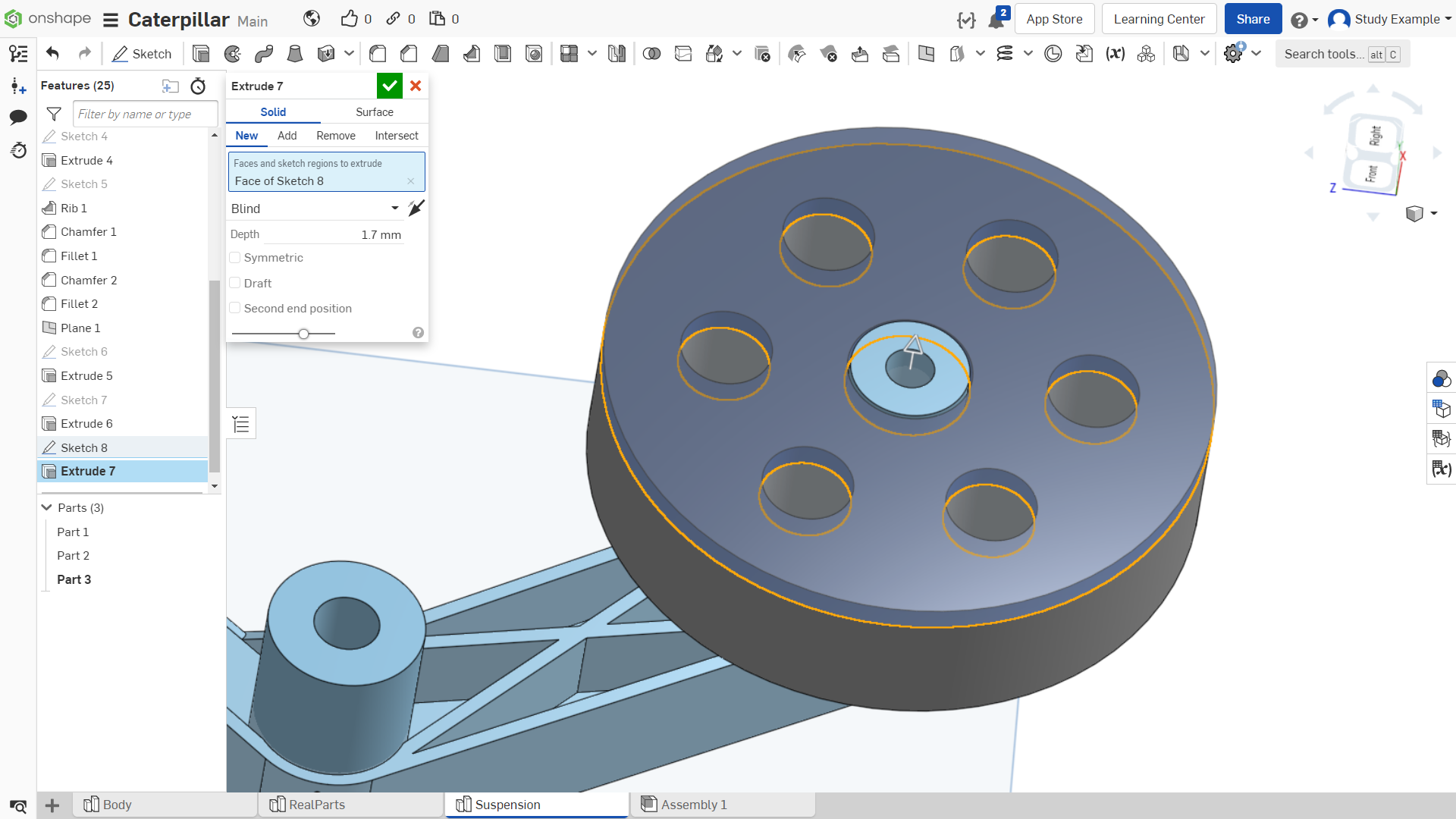
Рисунок 13
Выдавливаем на 1.7мм. Обратите внимание, необходимо создать новую деталь.
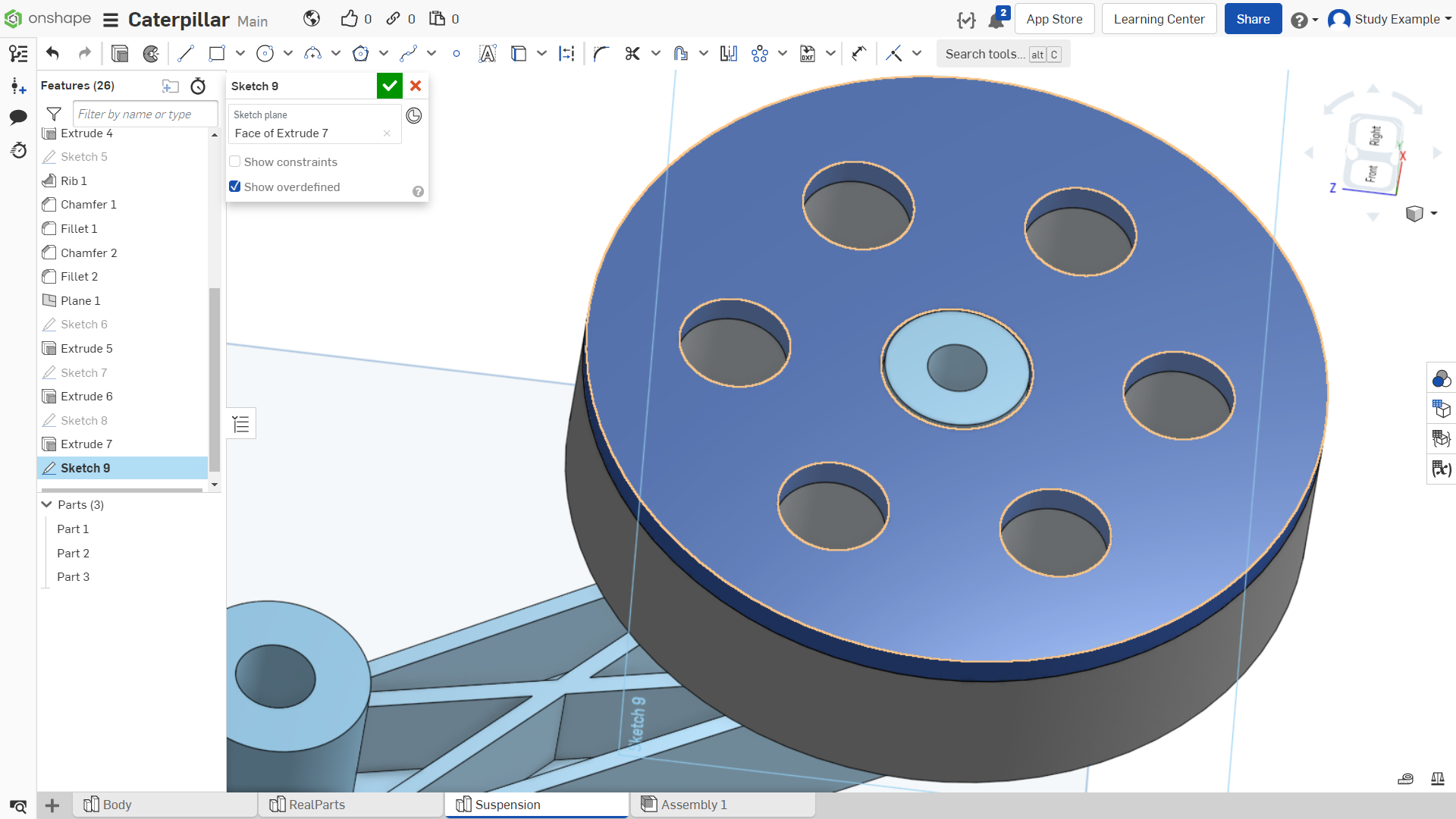
Рисунок 14
Создаем эскиз.
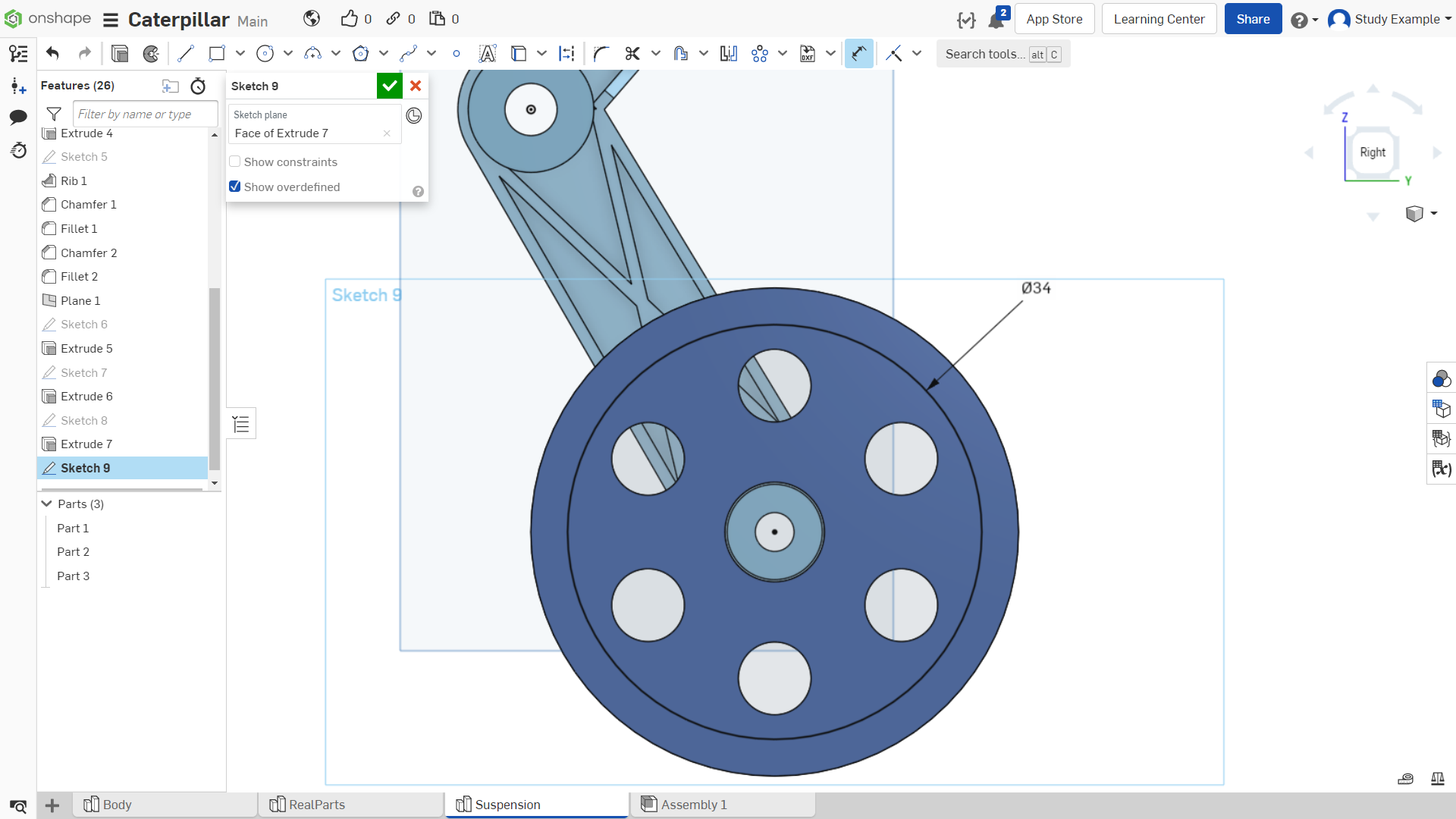
Рисунок 15
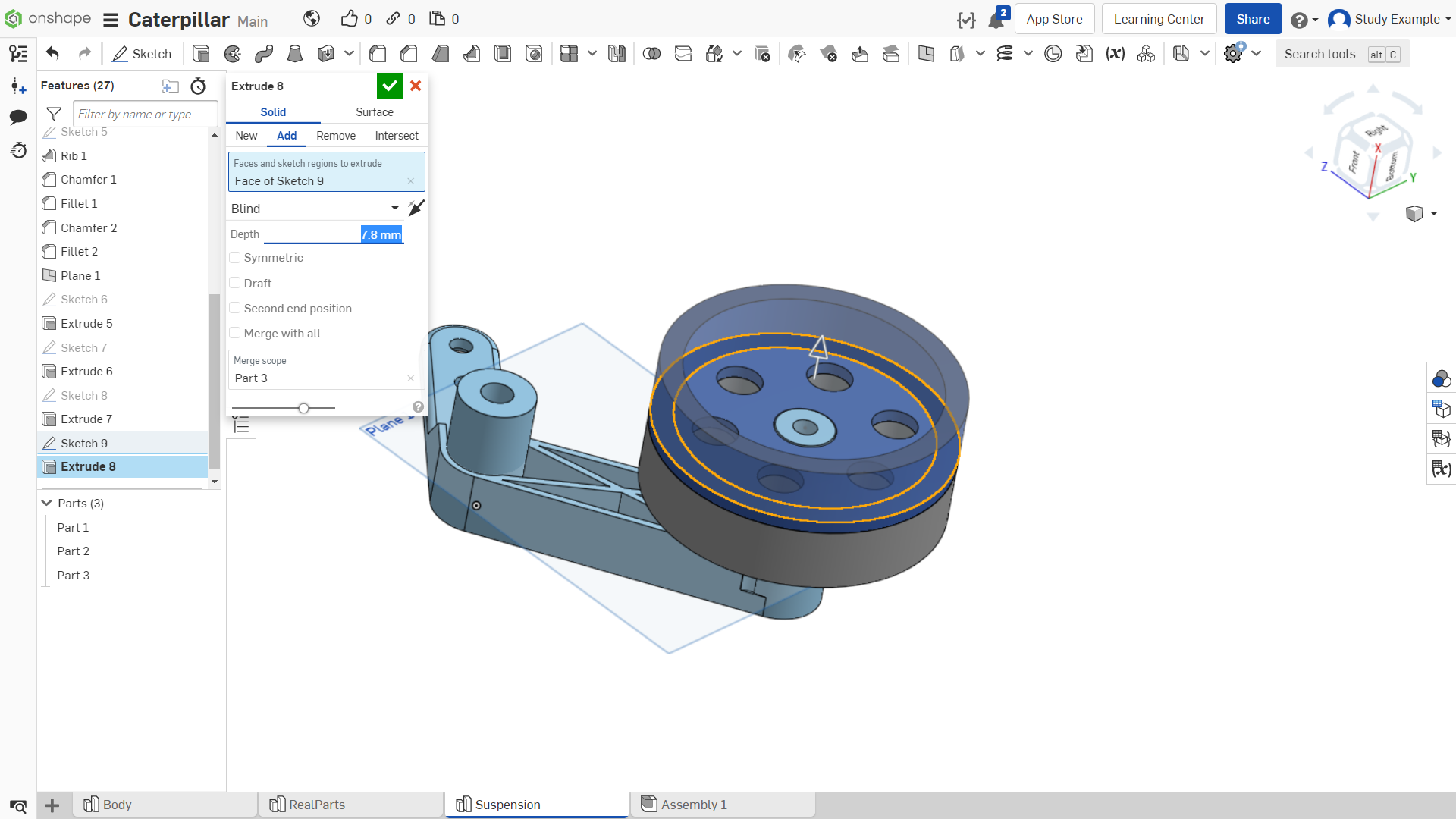
Рисунок 16
И выдавливаем только внешнее кольцо на 7.8мм.
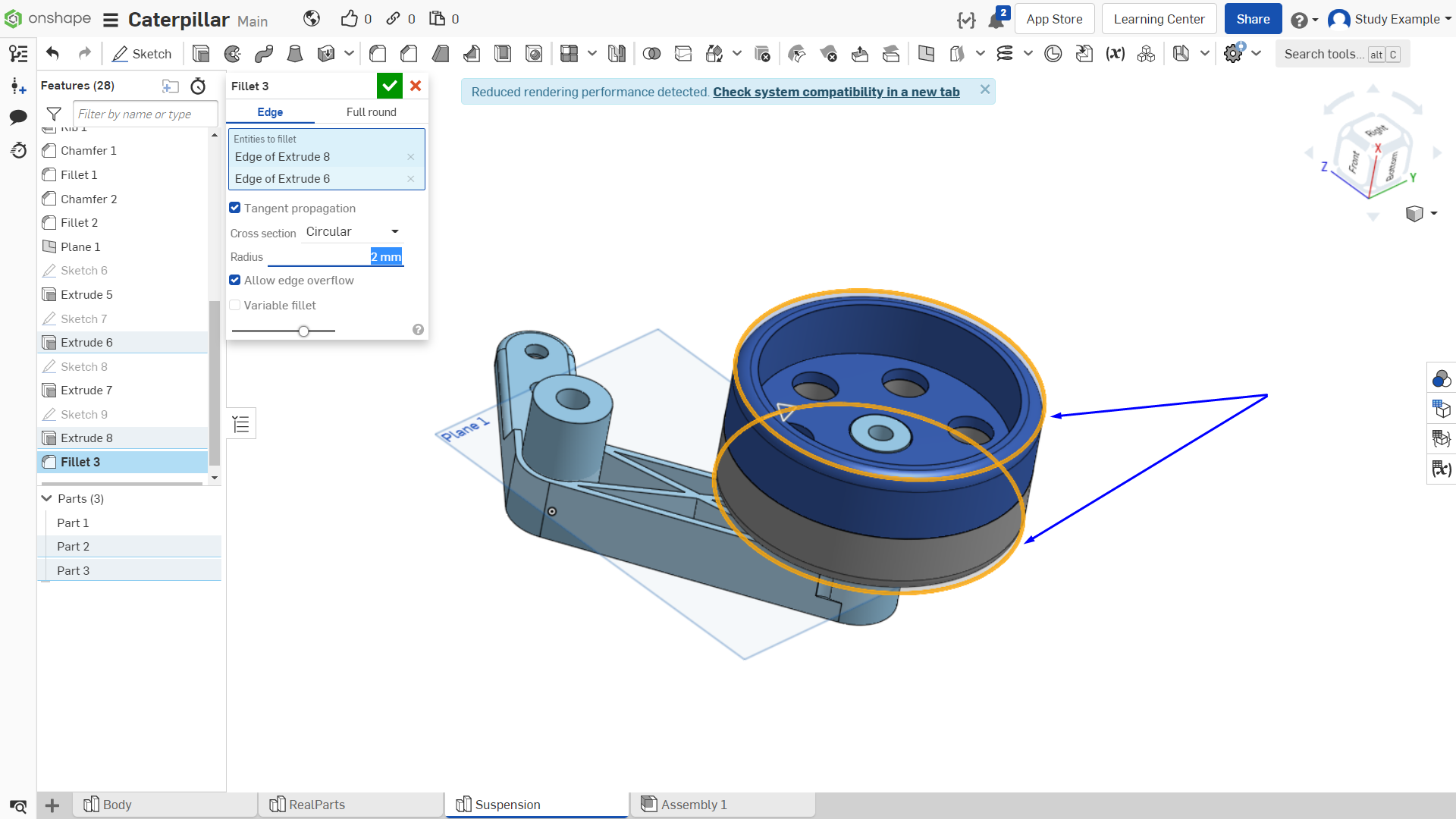
Рисунок 17
Сопряжения радиусом 2мм на выделенных ребрах.
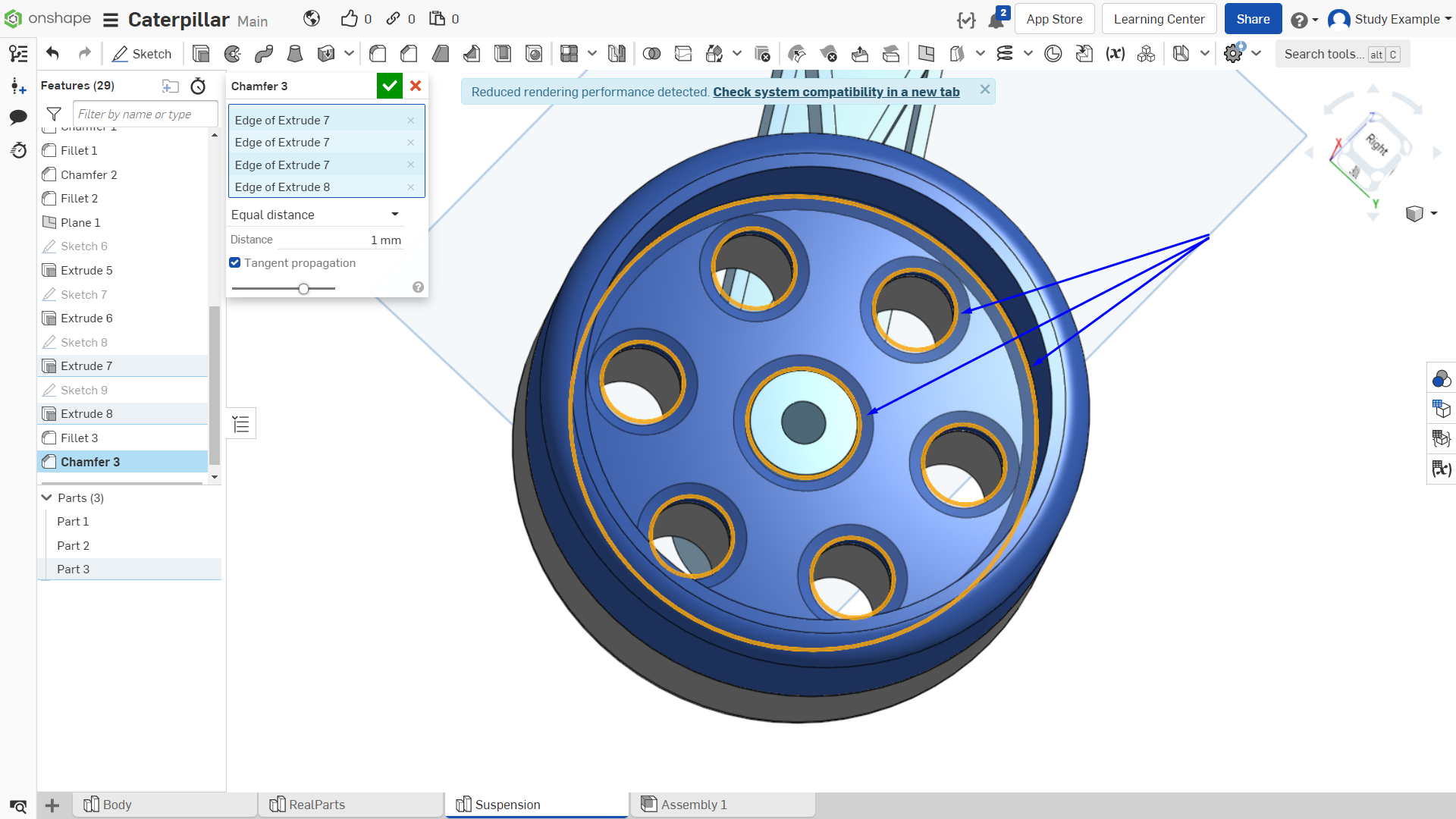
Рисунок 18
Фаски величиной 1мм на выделенных ребрах.
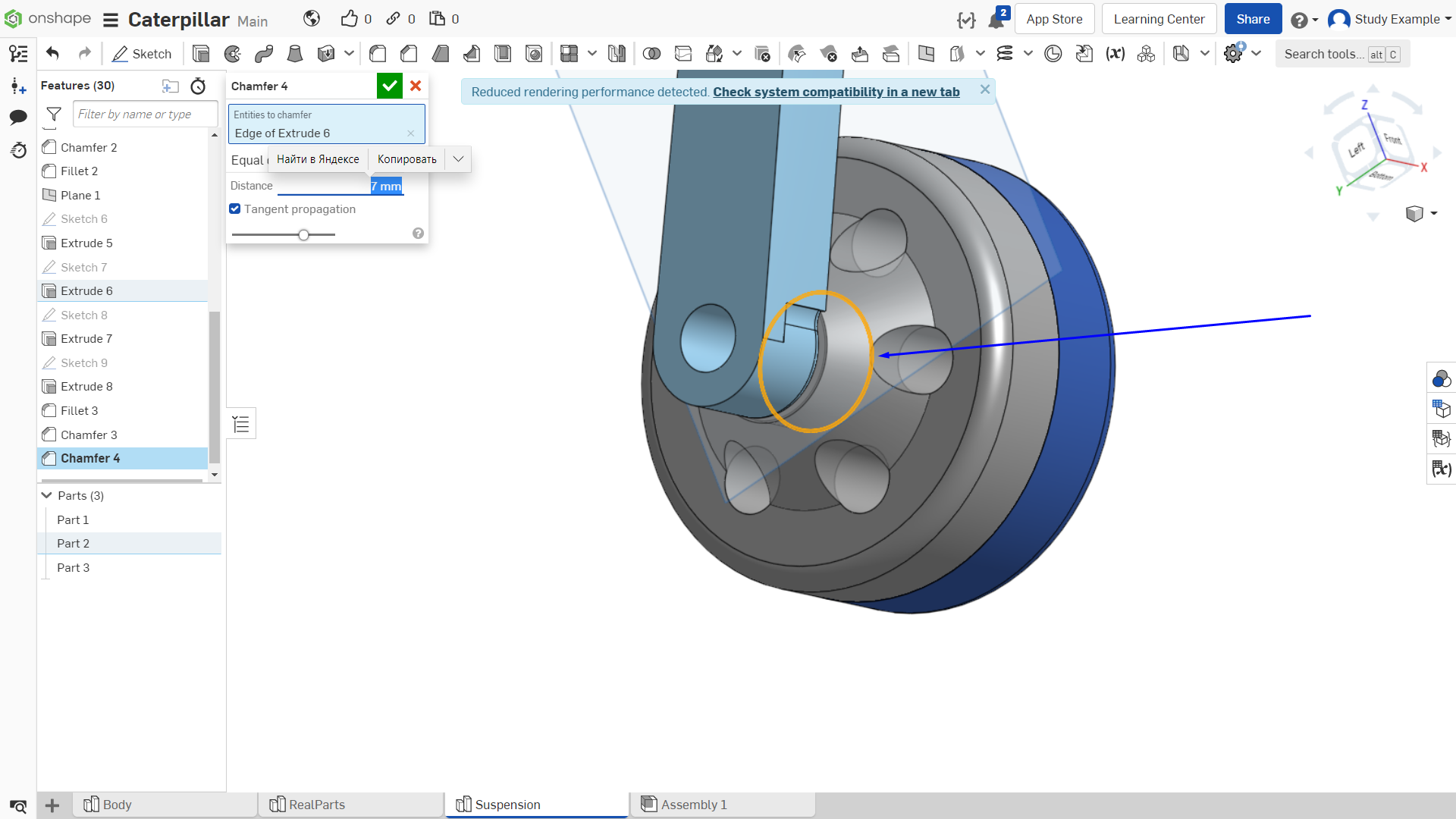
Рисунок 19
Фаска величиной 7мм на выделенном ребре.
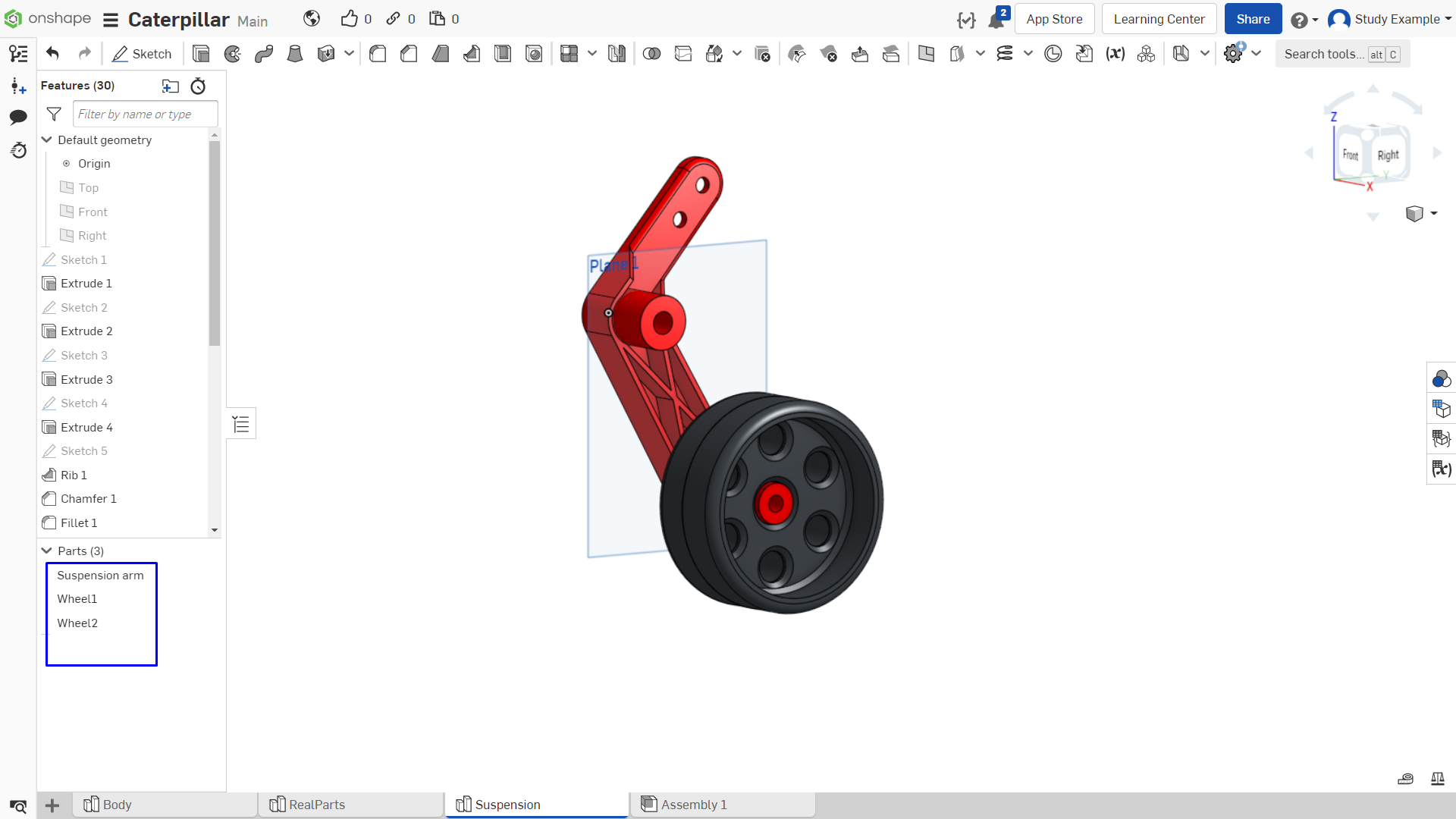
Рисунок 20
Для упрощения работы в сборке рекомендуется переименовать детали.