Лабораторная работа №6
Создание муфты и посадочного места под подшипник
Создание посадочного места под подшипник
Переходим в раздел с моделью корпуса «Body» (Рисунок 1).
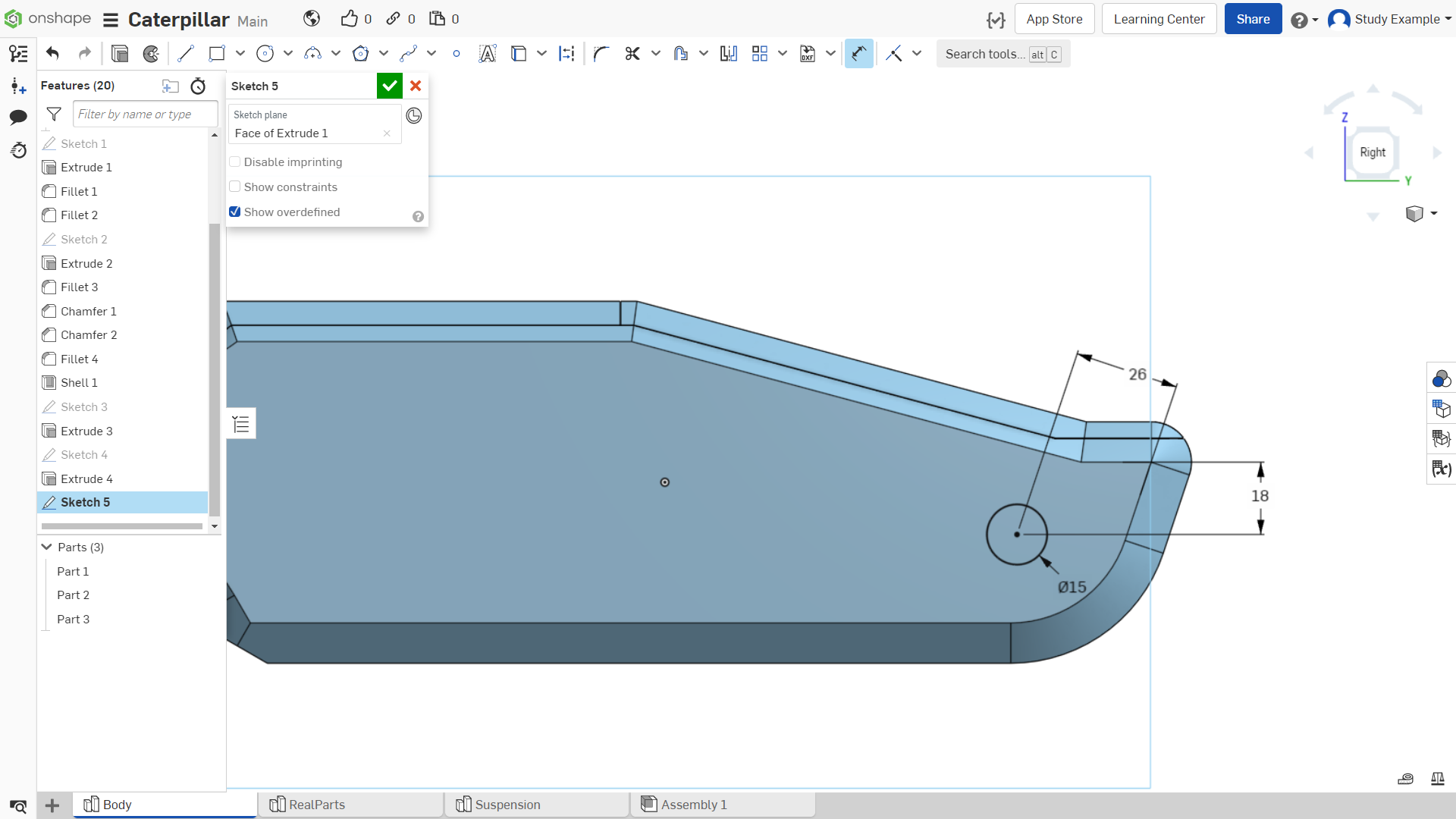
Рисунок 1 - Раздел «Body»
Создаем эскиз окружности на боковой части корпуса, как показано на рисунке 1. Данное отверстие будет использоваться для упрощения моделирования и последующей центровки осей вращающихся деталей приводного колеса.
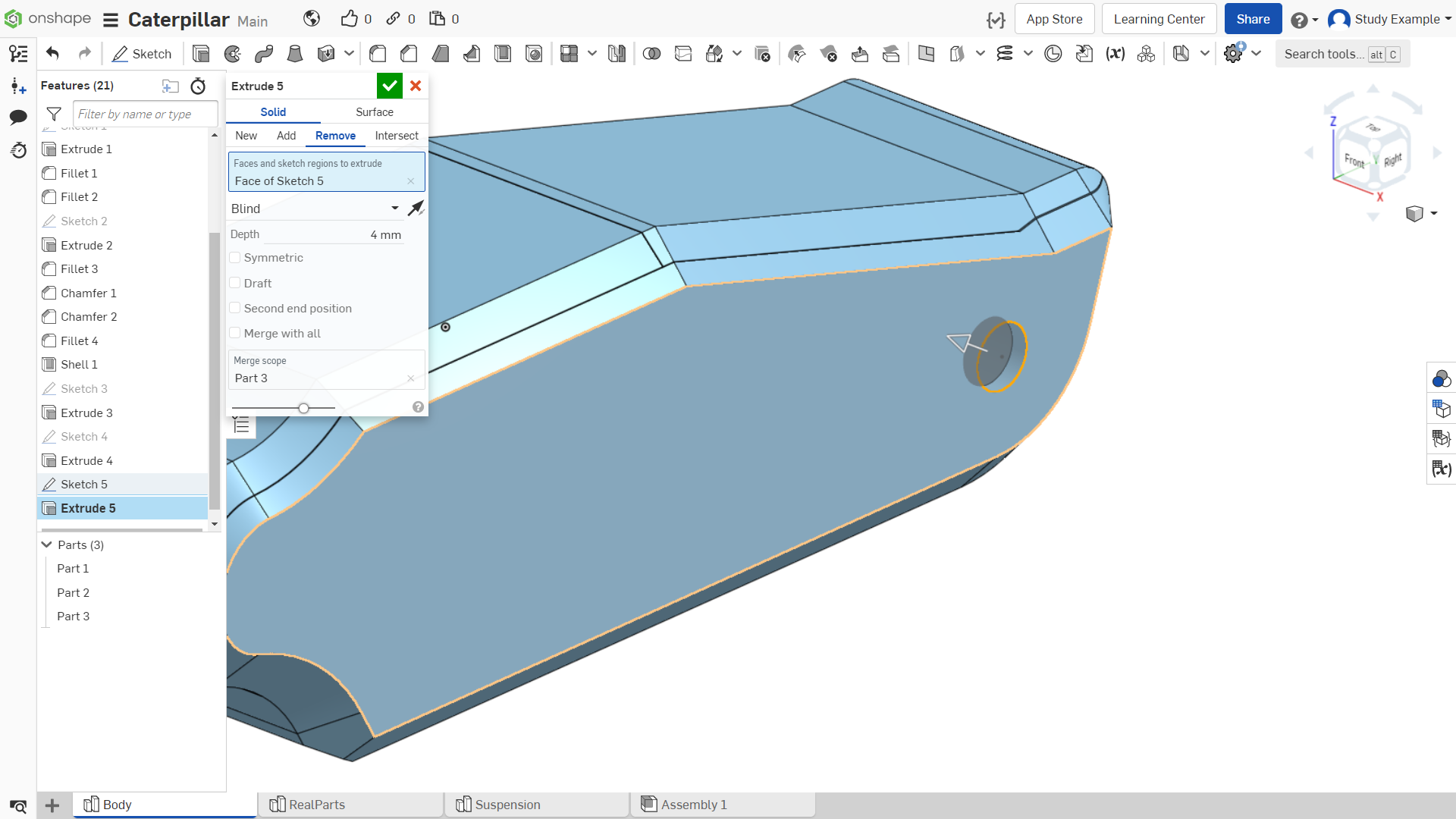
Рисунок 2 - Выдавливание эскиза
Далее выдавливаем эскиз для получения сквозного отверстия, как показано на рисунке 2.
Далее создадим посадочные отверстия под подшипник, который мы делали ранее. Давайте уточним его размеры. При моделировании сложных сборок невозможно запомнить все размеры деталей, поэтому на помощь приходят инструменты показывающие размеры. Перейдем в раздел «RealParts», как показано на рисунке 3.
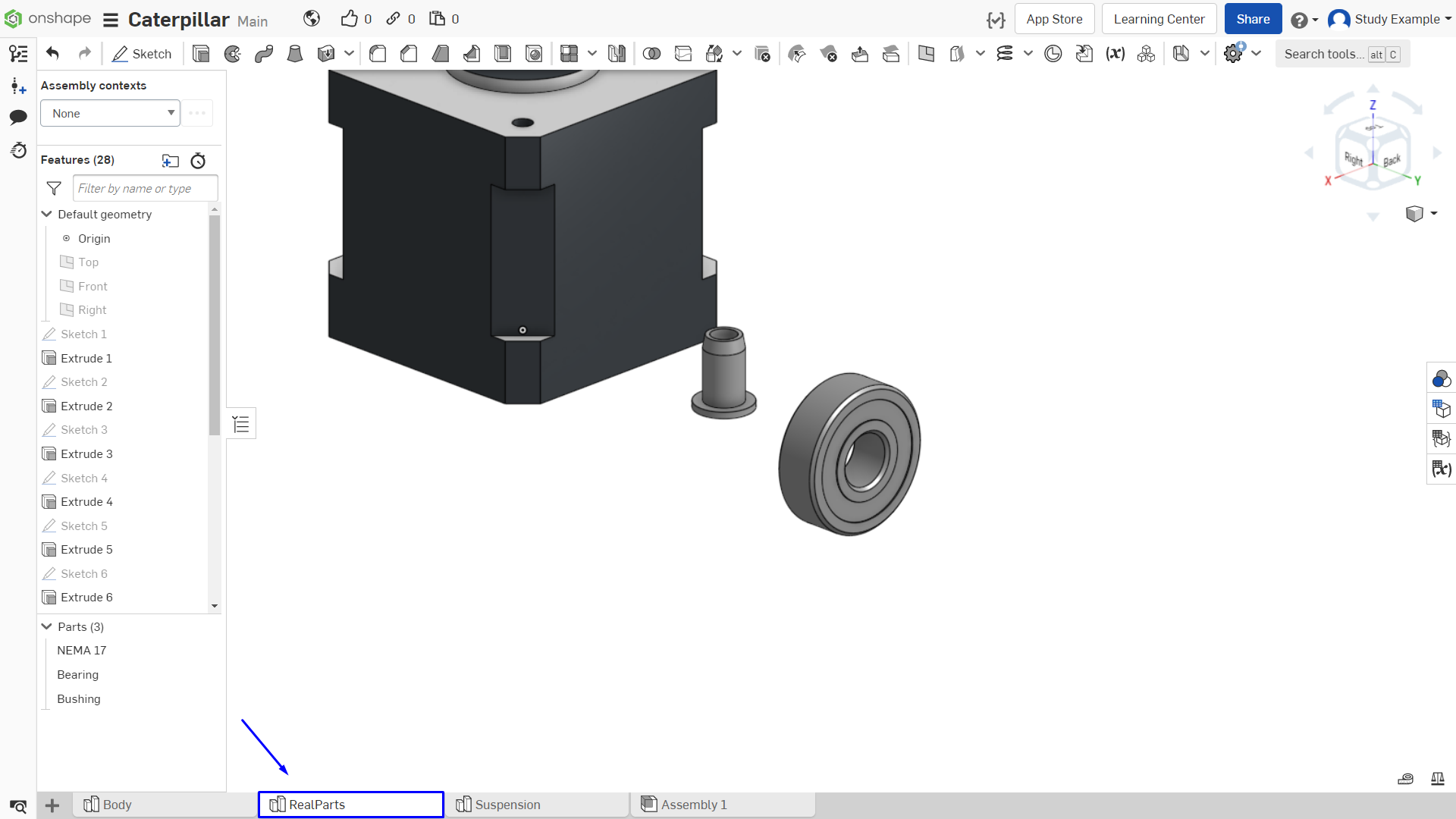
Рисунок 3 - Раздел «RealParts»
Для того, чтобы узнать величину внешнего диаметра подшипника просто нажимаем ЛКМ по внешнему ободу. В нижнем правом углу будет виден размер: 22мм. Иллюстрация на рисунке 4.
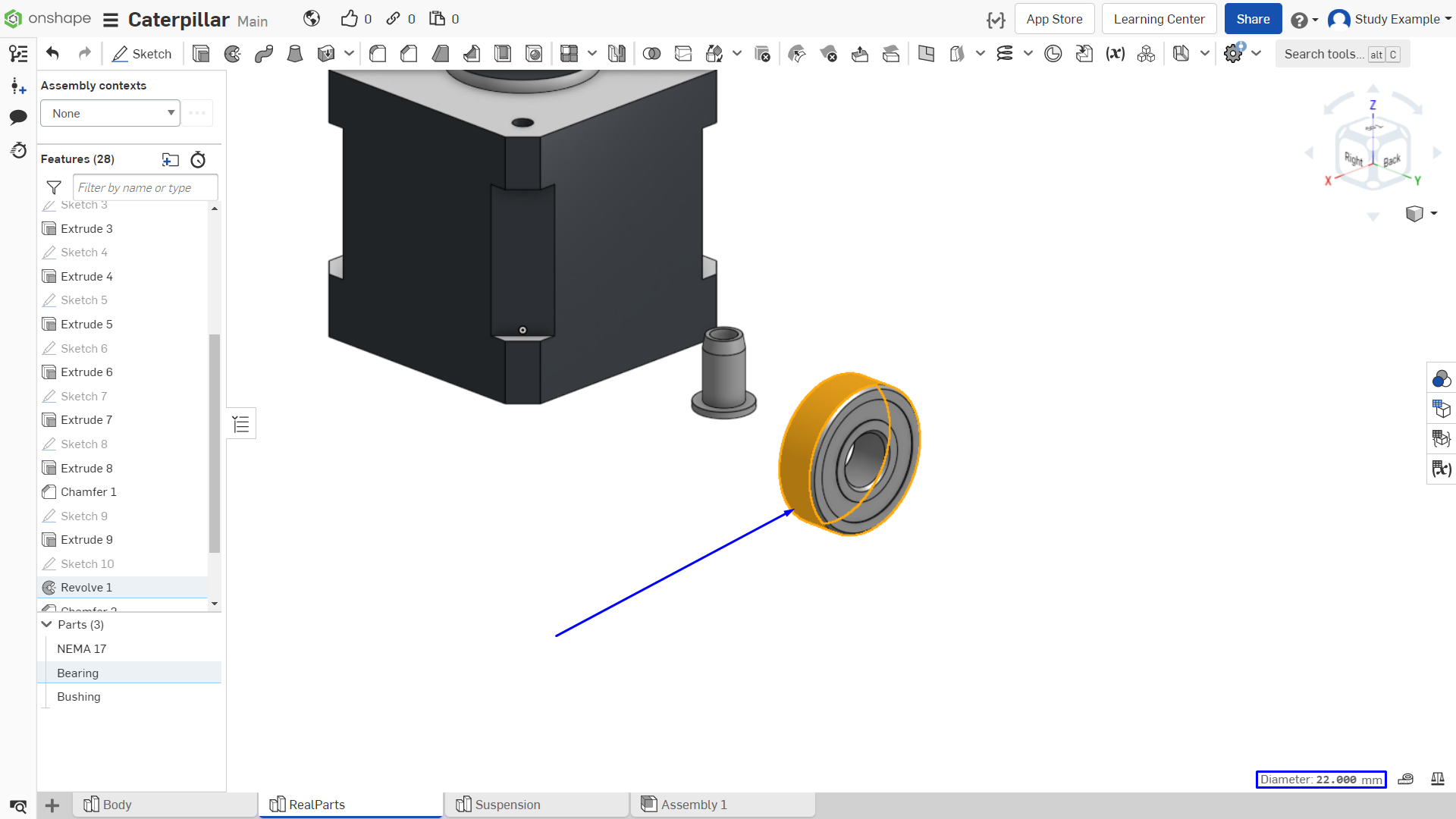
Рисунок 4 - Размер подшипника
Аналогично можно измерять расстояние между различными частями объекта. Чтобы узнать ширину подшипника, последовательно выделяем два кольца, как показано на рисунке 5. Видим размер:7мм. Возвращаемся в раздел «Body».
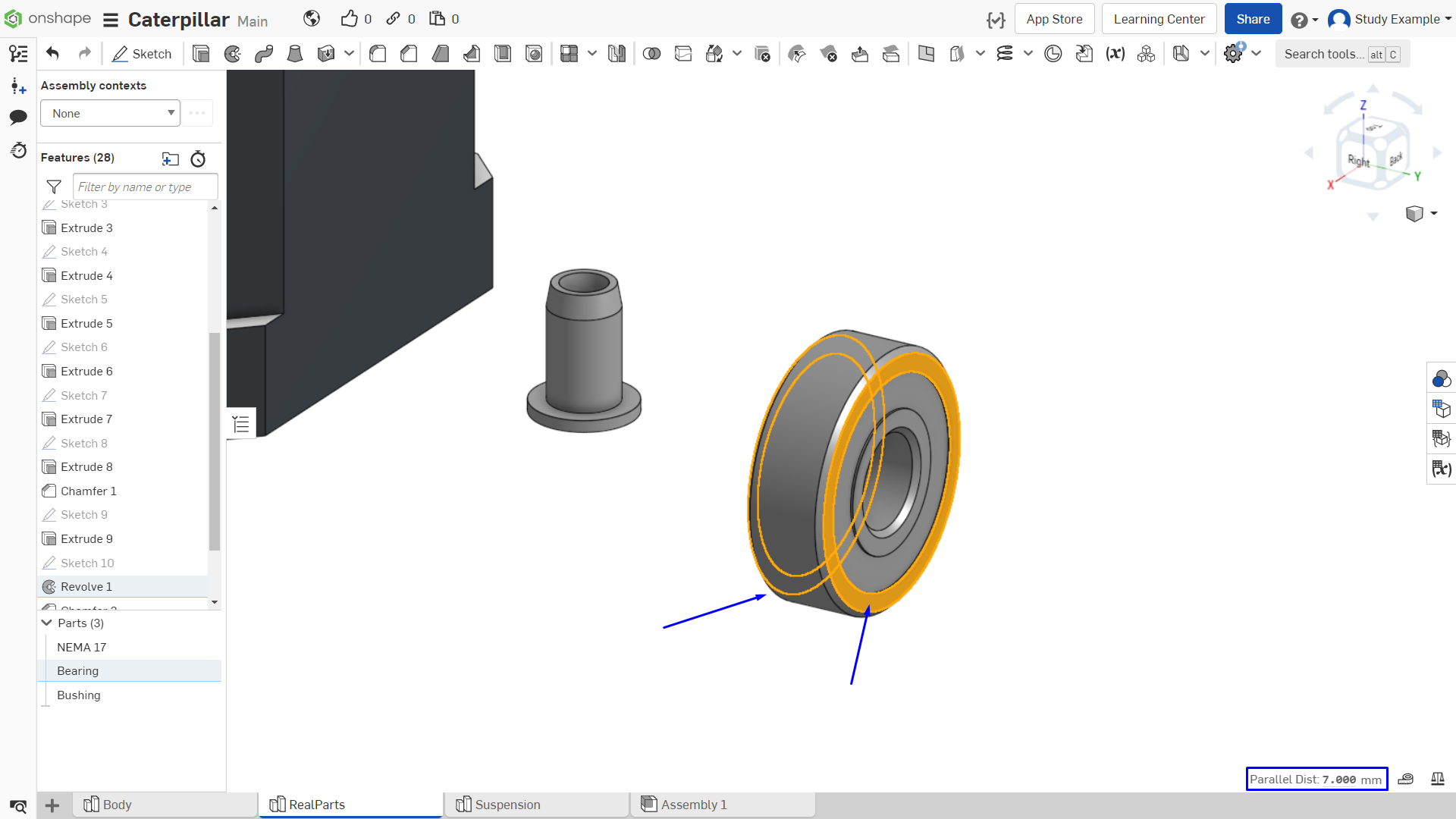
Рисунок 5 - Размер подшипника
Для упрощения дальнейшей работы были скрыты детали 1 и 2, напомним, это делается нажатием на пиктограмму «глаза» рядом с именем детали. Создаем окружность диаметром на 0.3 мм больше внешнего диаметра подшипника. Это необходимо для его плотной посадки в напечатанную деталь. Иллюстрация на рисунке 6.
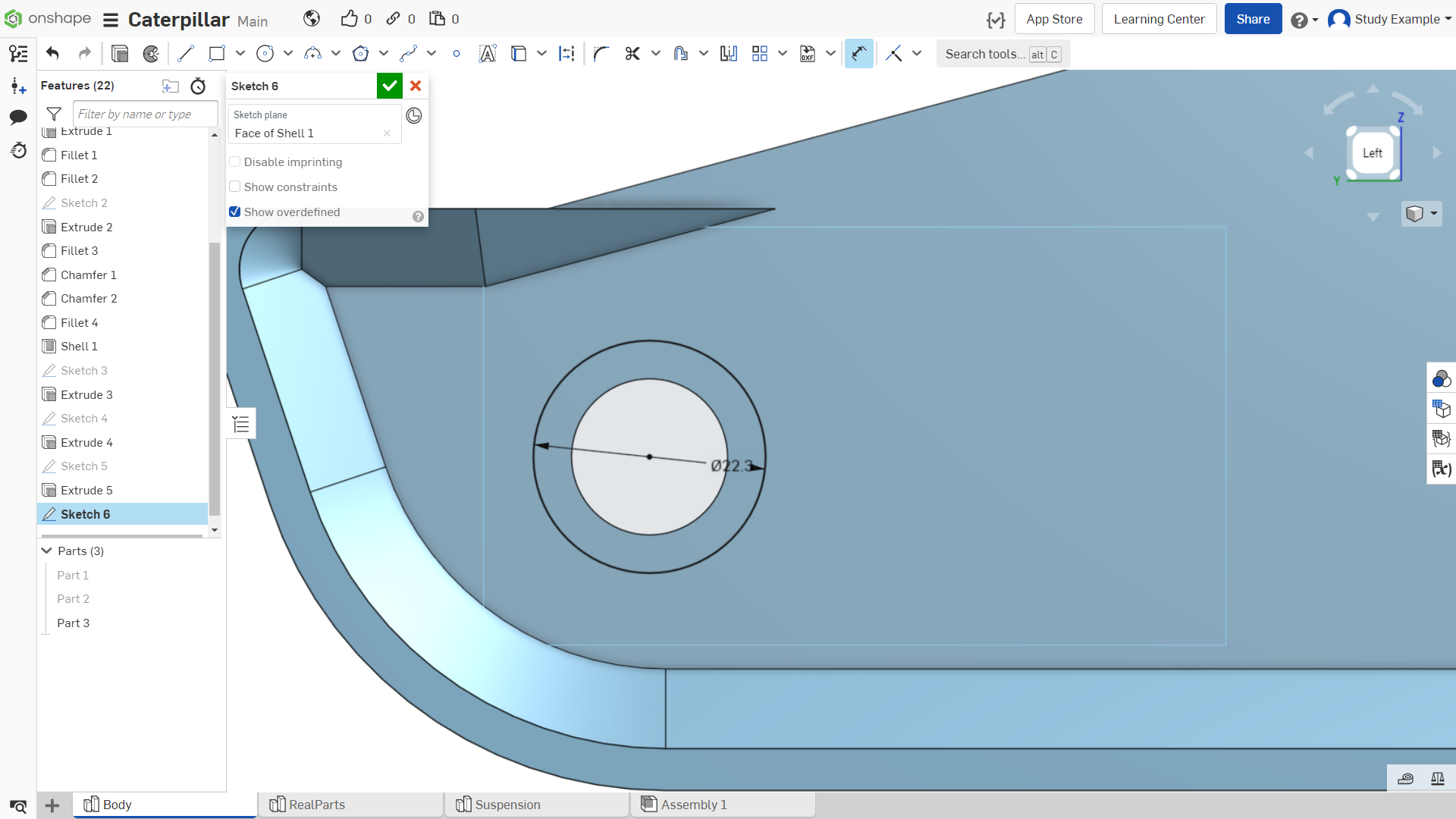
Рисунок 6 - Создание окружности
Выдавливаем внутрь эскиз на 3.2 мм для того, чтобы осталась стенка толщиной 0.8 мм, этого достаточно в нашей конструкции для упора подшипника. Иллюстрация на рисунках 7–8.
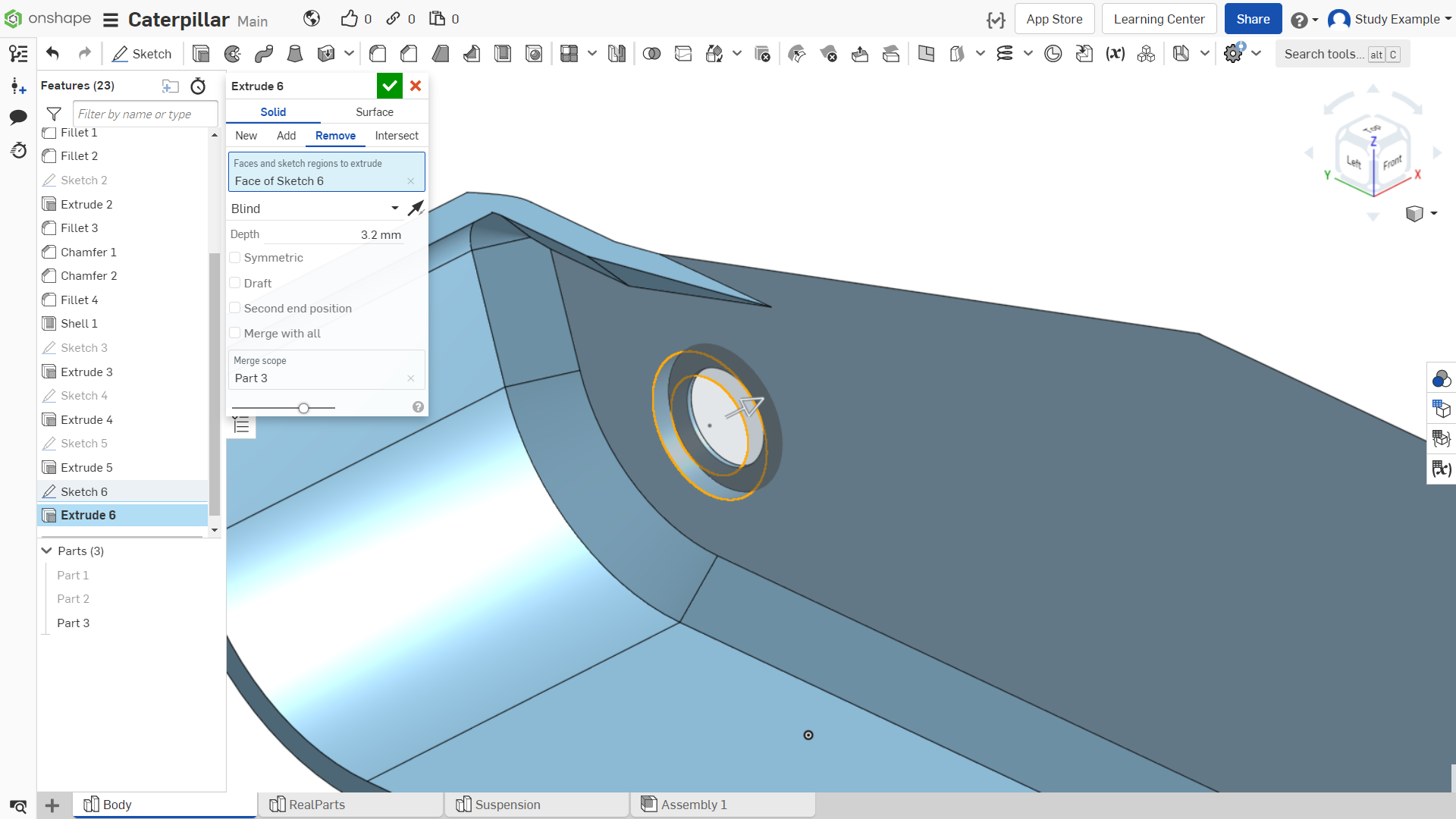
Рисунок 7 - Упор подшипника
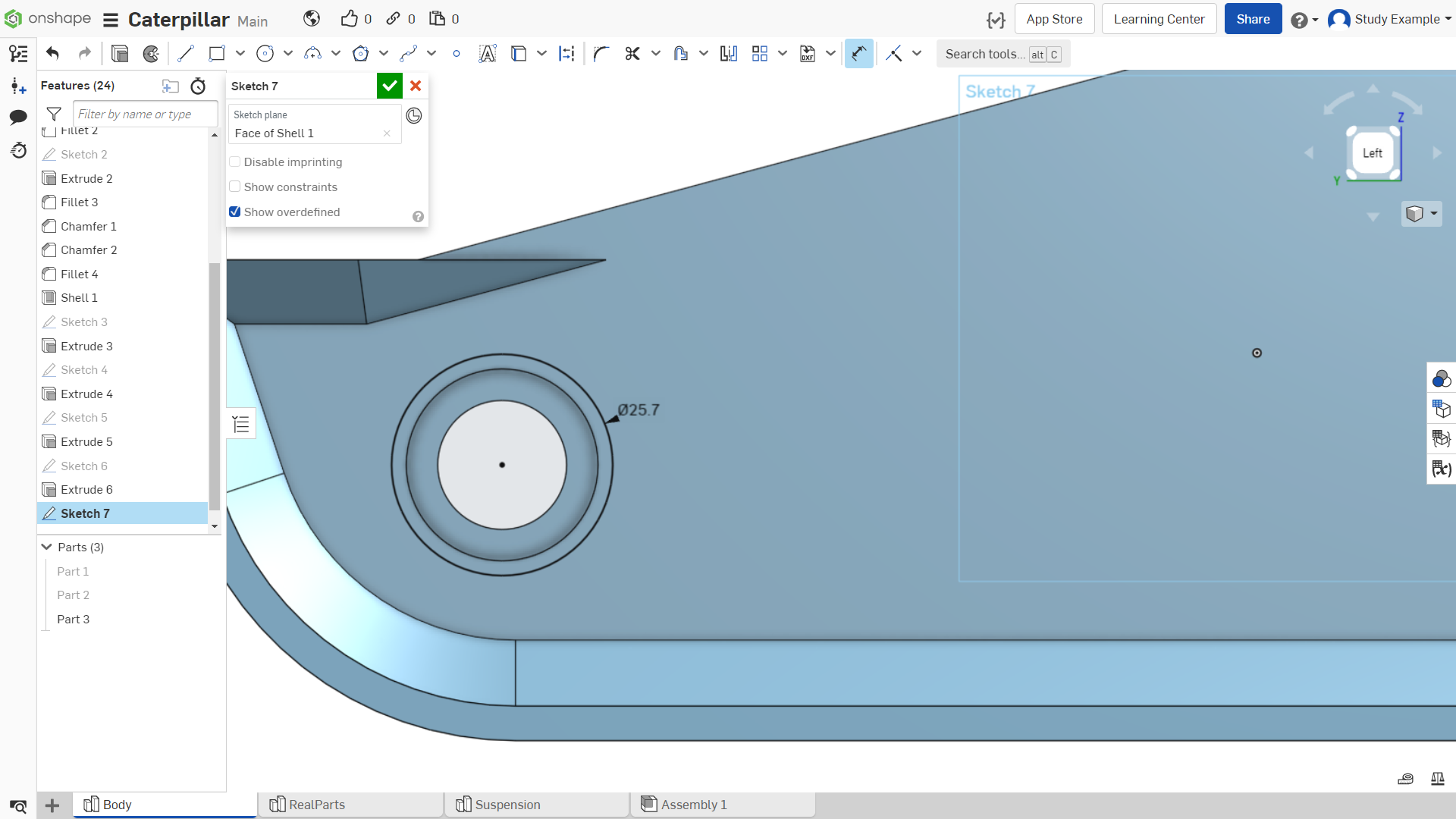
Рисунок 8 - Упор подшипника
Для того чтобы подшипник поместился полностью, необходимо сделать выступающий бортик. Выдавливаем на 6 мм, итого получается выемка глубиной 9.7мм. Это необходимо, чтобы в полученный паз помимо подшипника вставлялся круглый элемент на передней части шагового двигателя (рисунок 10), который как раз 22 мм в диаметре и 2 мм высотой.
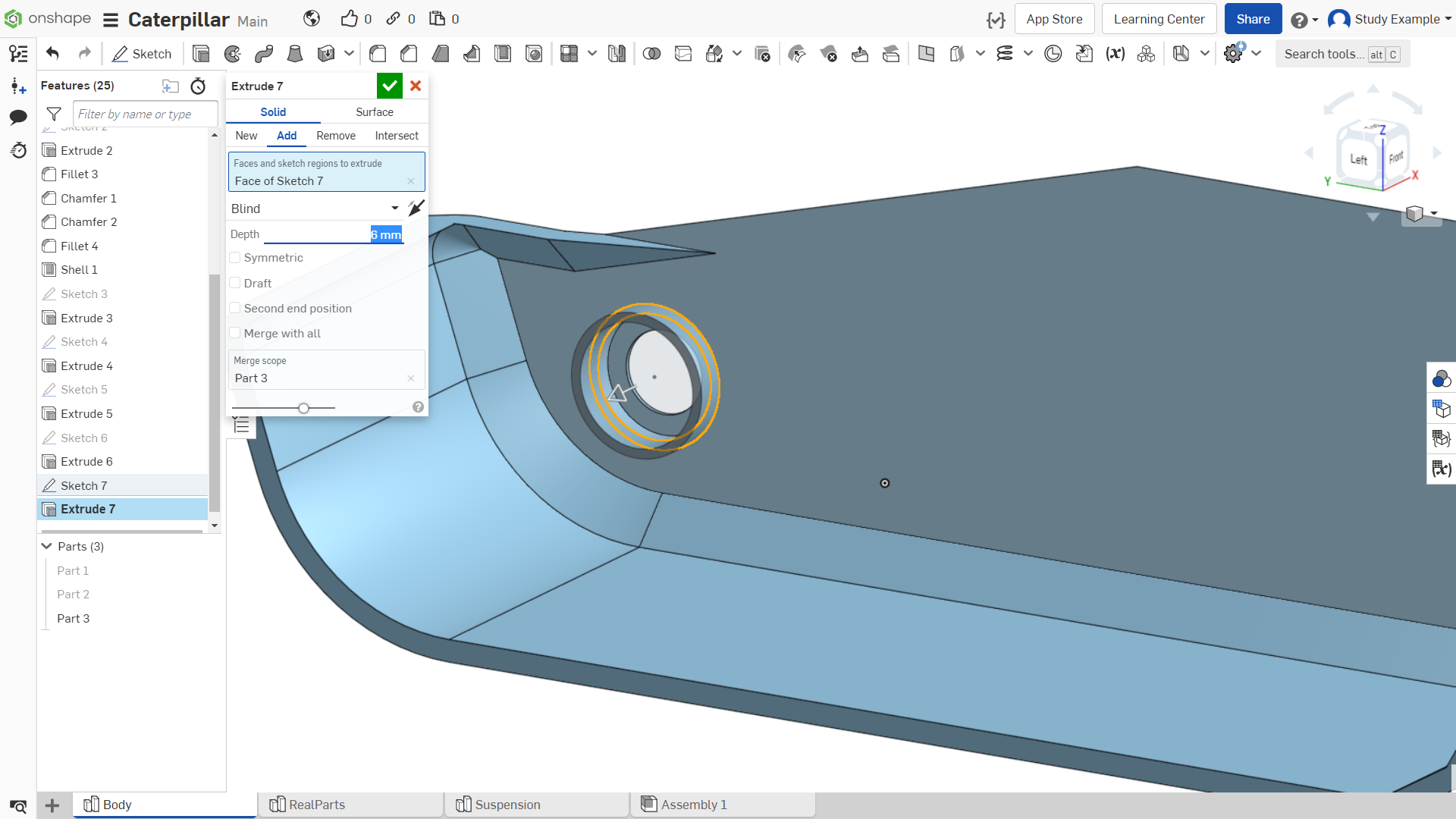
Рисунок 9 - Посадочное место под подшипник
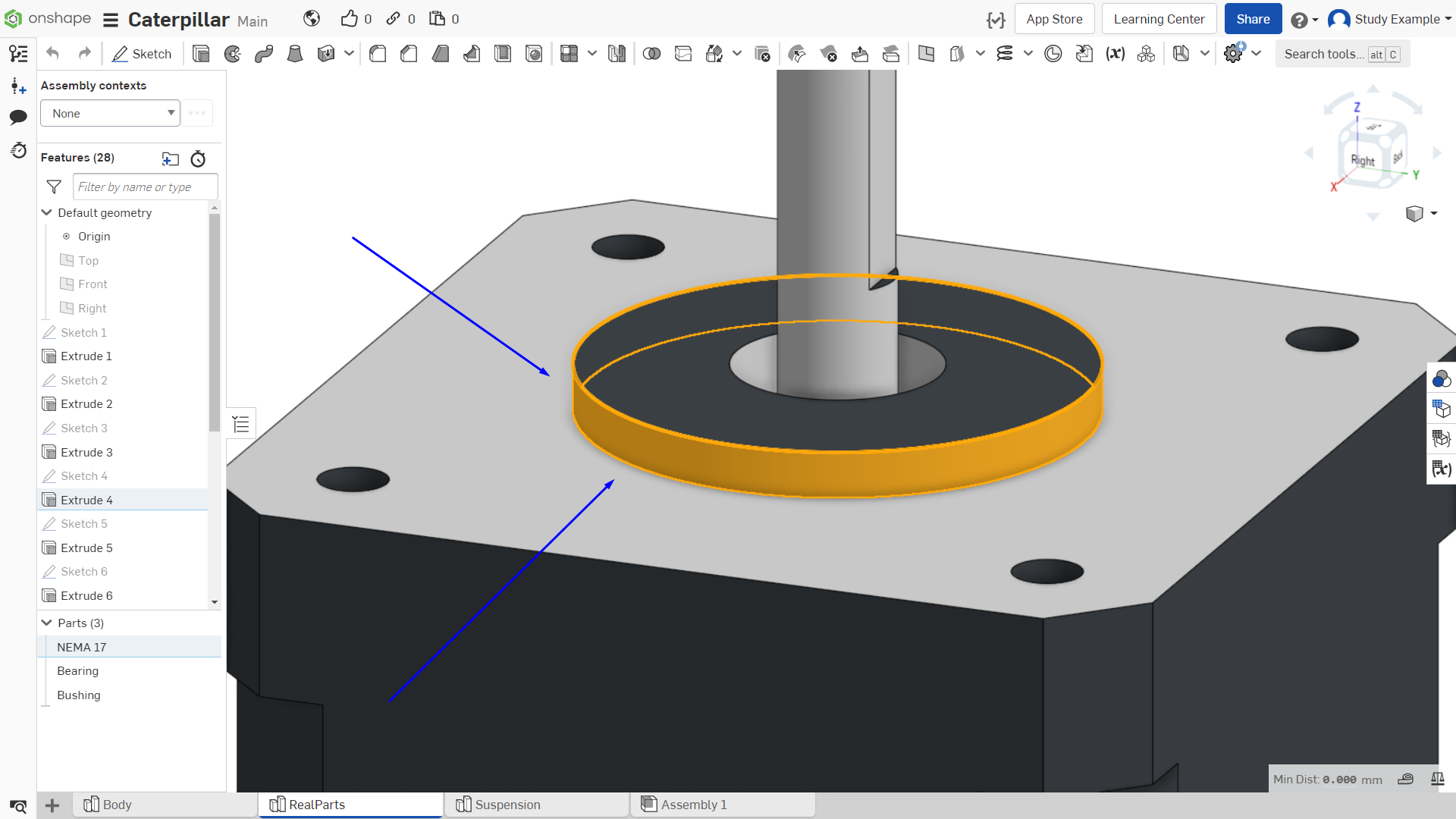
Рисунок 10 - Выпирающий элемент двигателя
Создание муфты
Муфта позволит просто соединить вал двигателя и ведущее колесо, также это позволит упростить печать. Необходимо выделить плоскость и на ней создать эскиз. Центр окружностей эскиза совпадает с центром ранее созданного отверстия. Иллюстрация на рисунках 11–12.
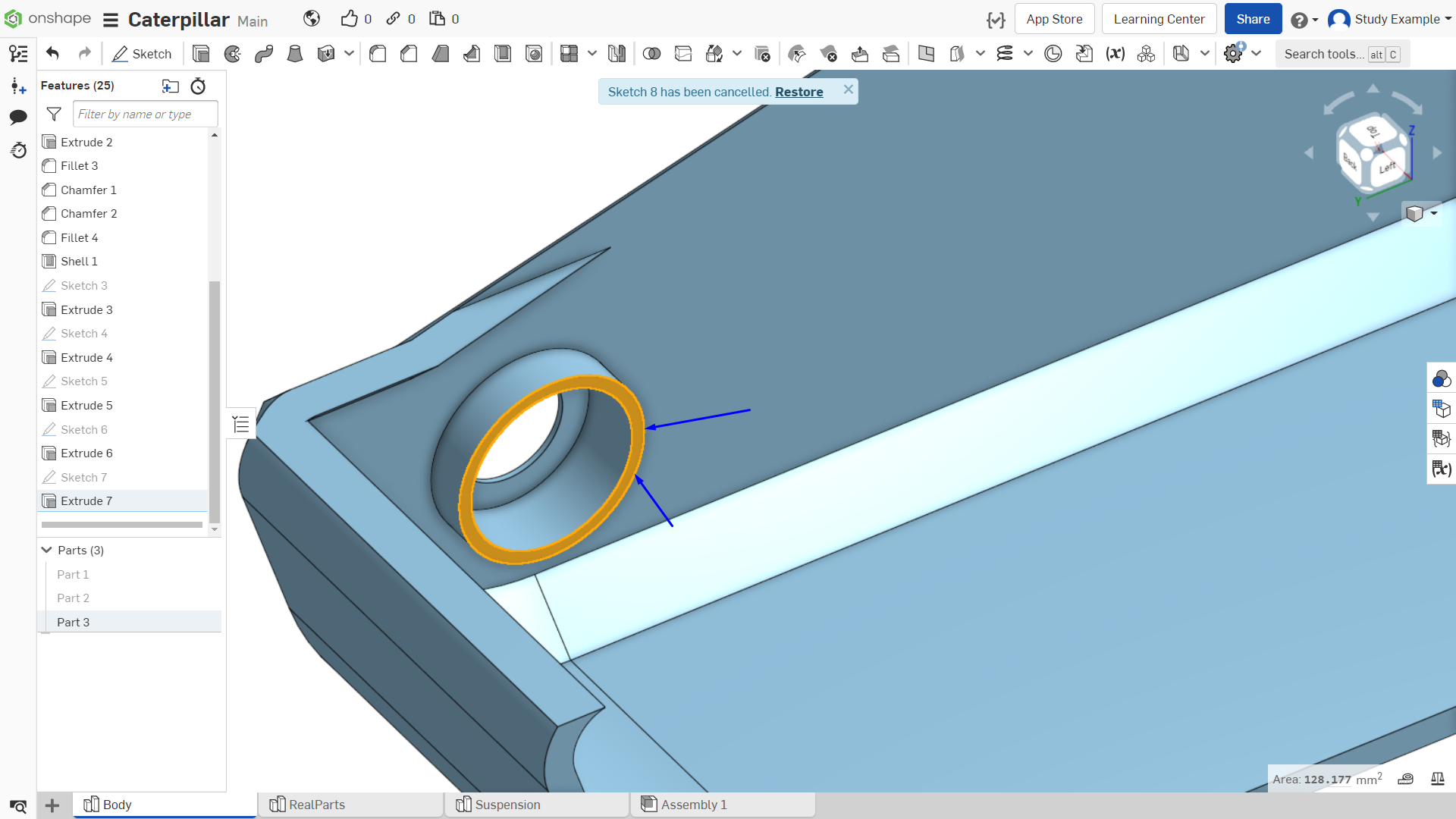
Рисунок 11 - Выделенная плоскость
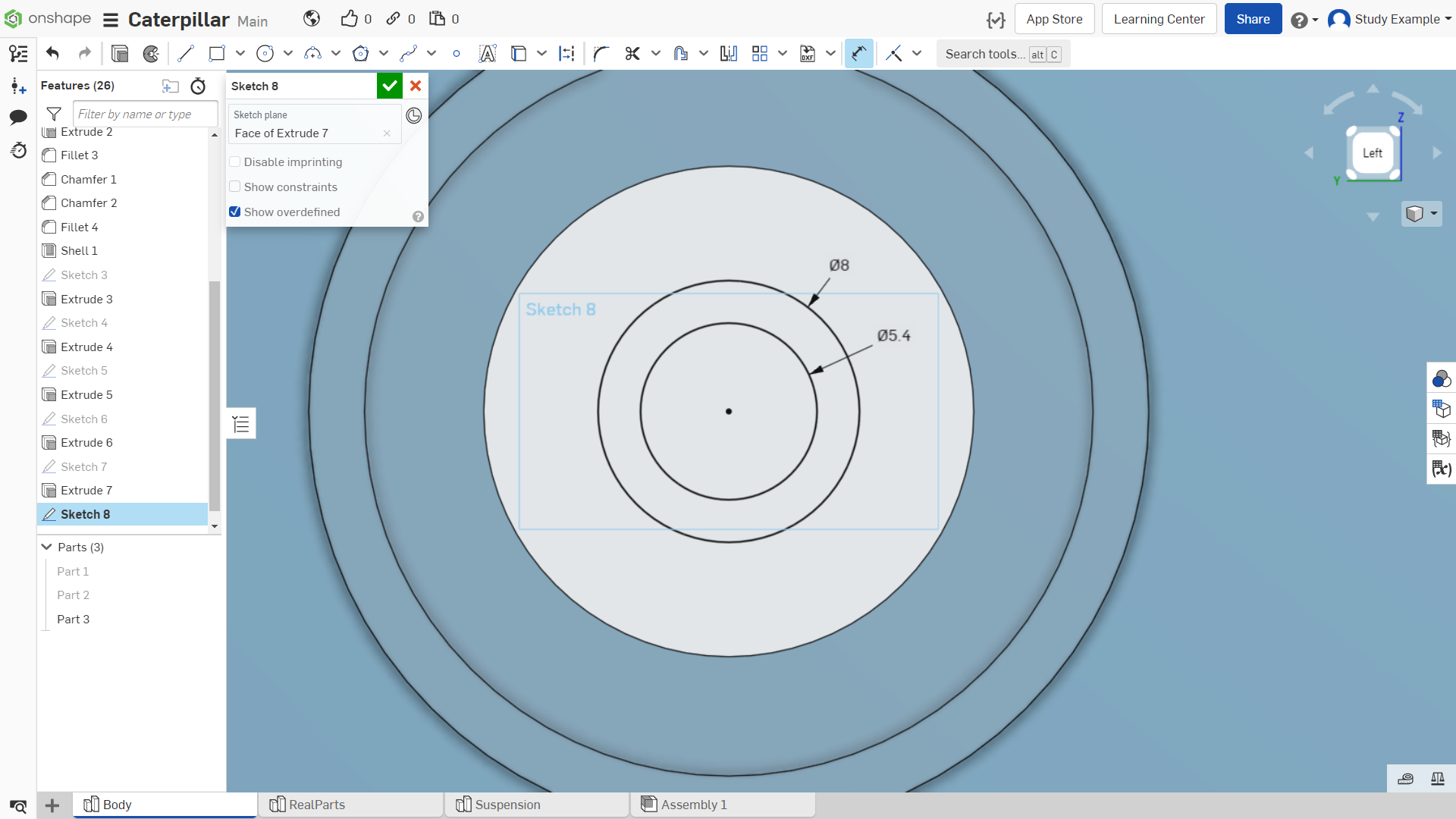
Рисунок 12 - Эскиз на плоскости
Далее необходимо выдавить созданный нами эскиз на 6 мм, как показано на рисунке 13.
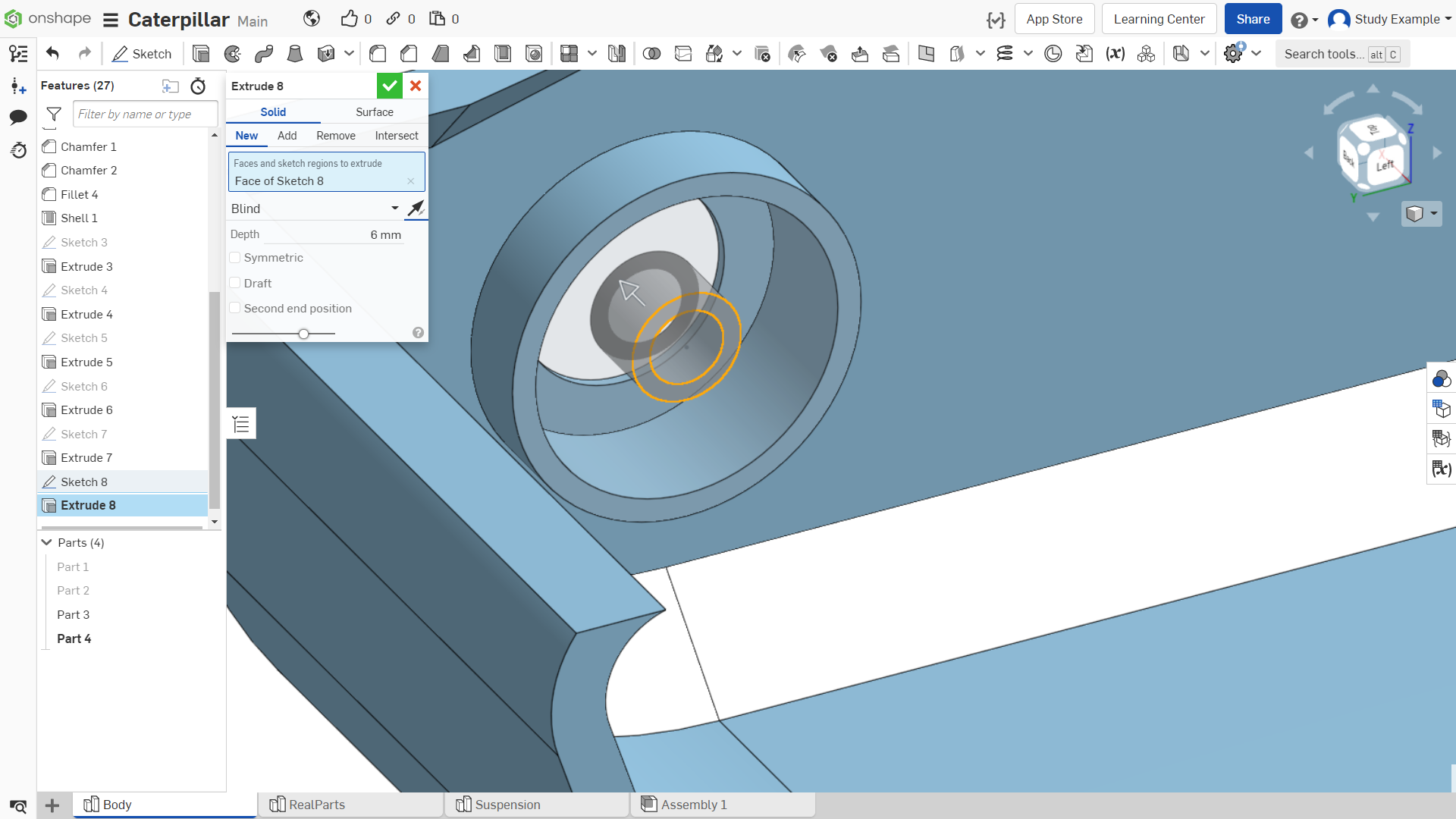
Рисунок 13 - Выдавливание эскиза
Создаем новый эскиз на выделенной плоскости, которая показана на рисунке 14. Для упрощения дальнейшей работы было отключено отображение детали корпуса.
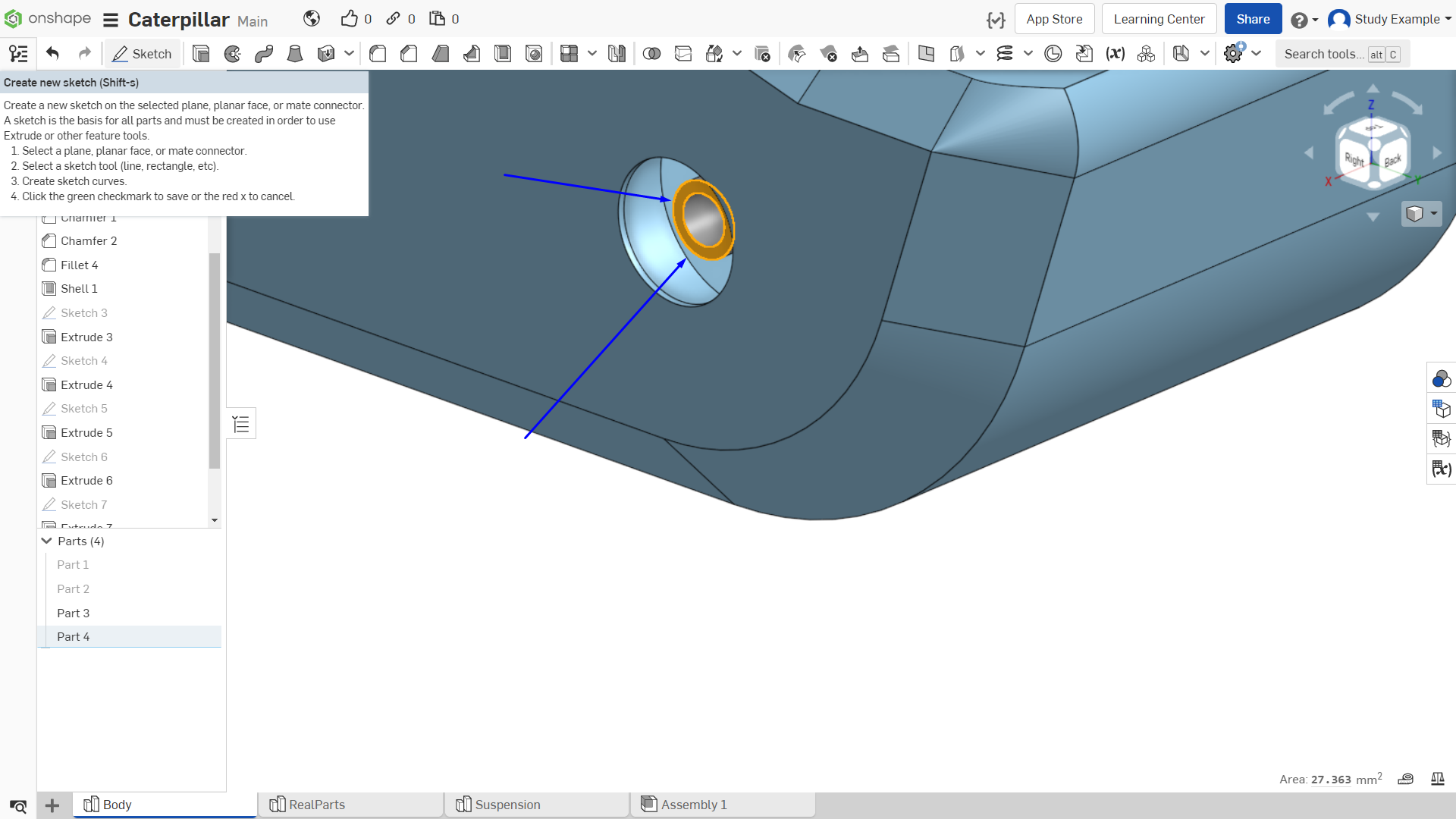
Рисунок 14 - Выделенный эскиз
Далее необходимо построить хорду с точным размером 3.13 мм, горизонтально, как показано на рисунке 15.
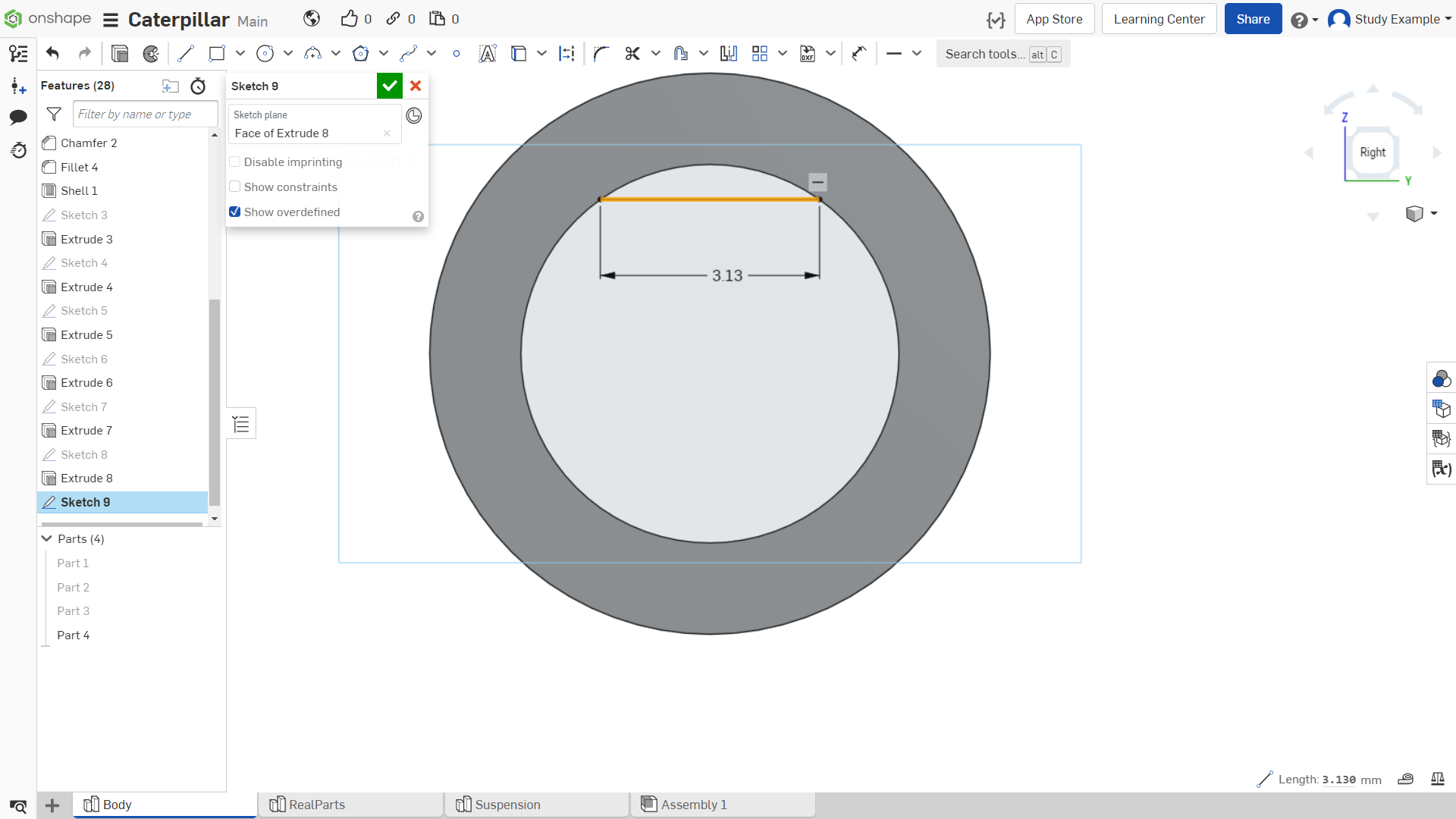
Рисунок 15 - Построение хорды
Далее необходимо выдавить эскиз на 12 мм, как показано на рисунке 16. Обратите внимание, внутренний профиль не должен быть окружностью.
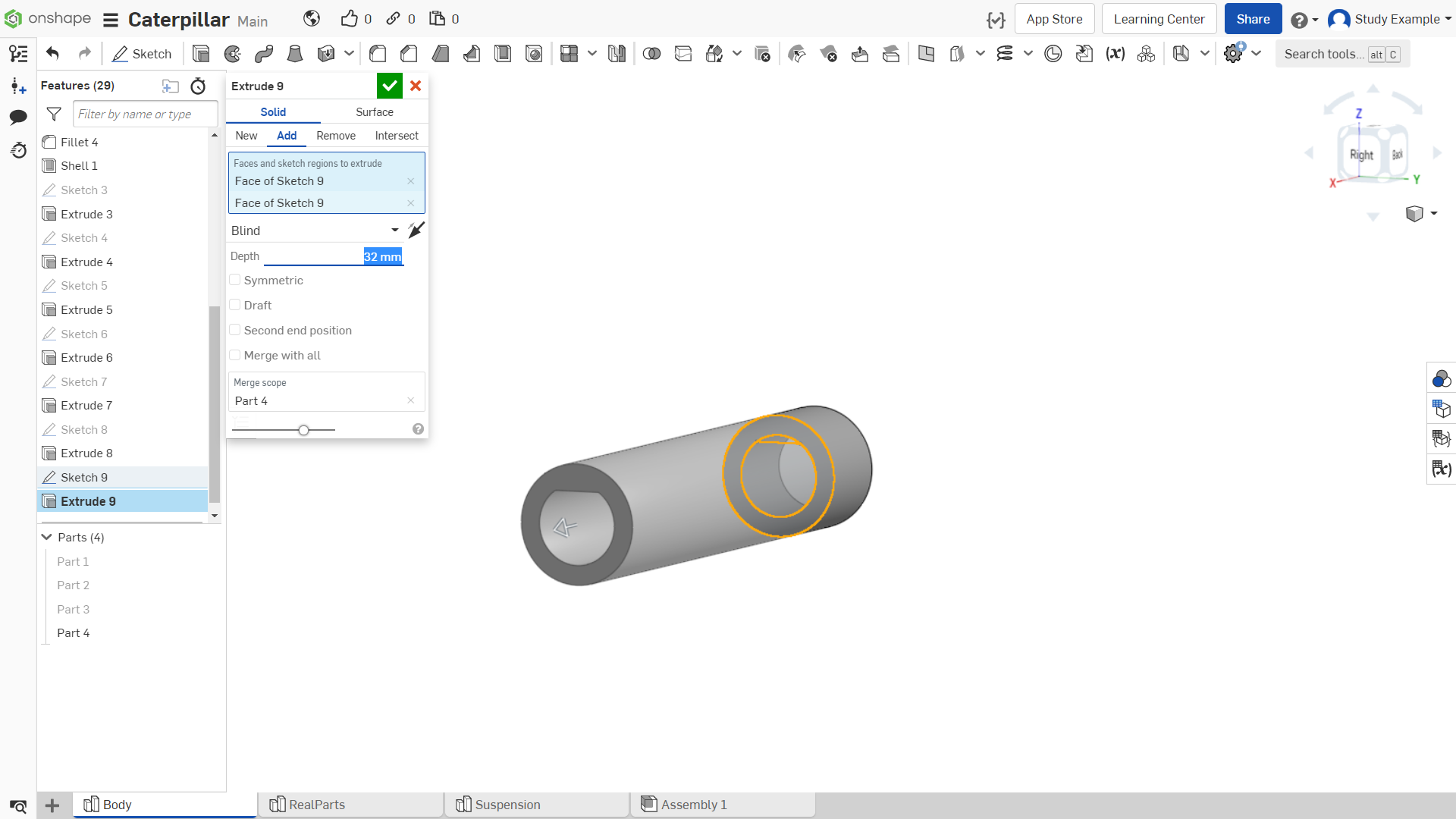
Рисунок 16 - Выдавливание эскиза
Создадим новый эскиз на плоскости созданной детали, как показано на рисунке 17.
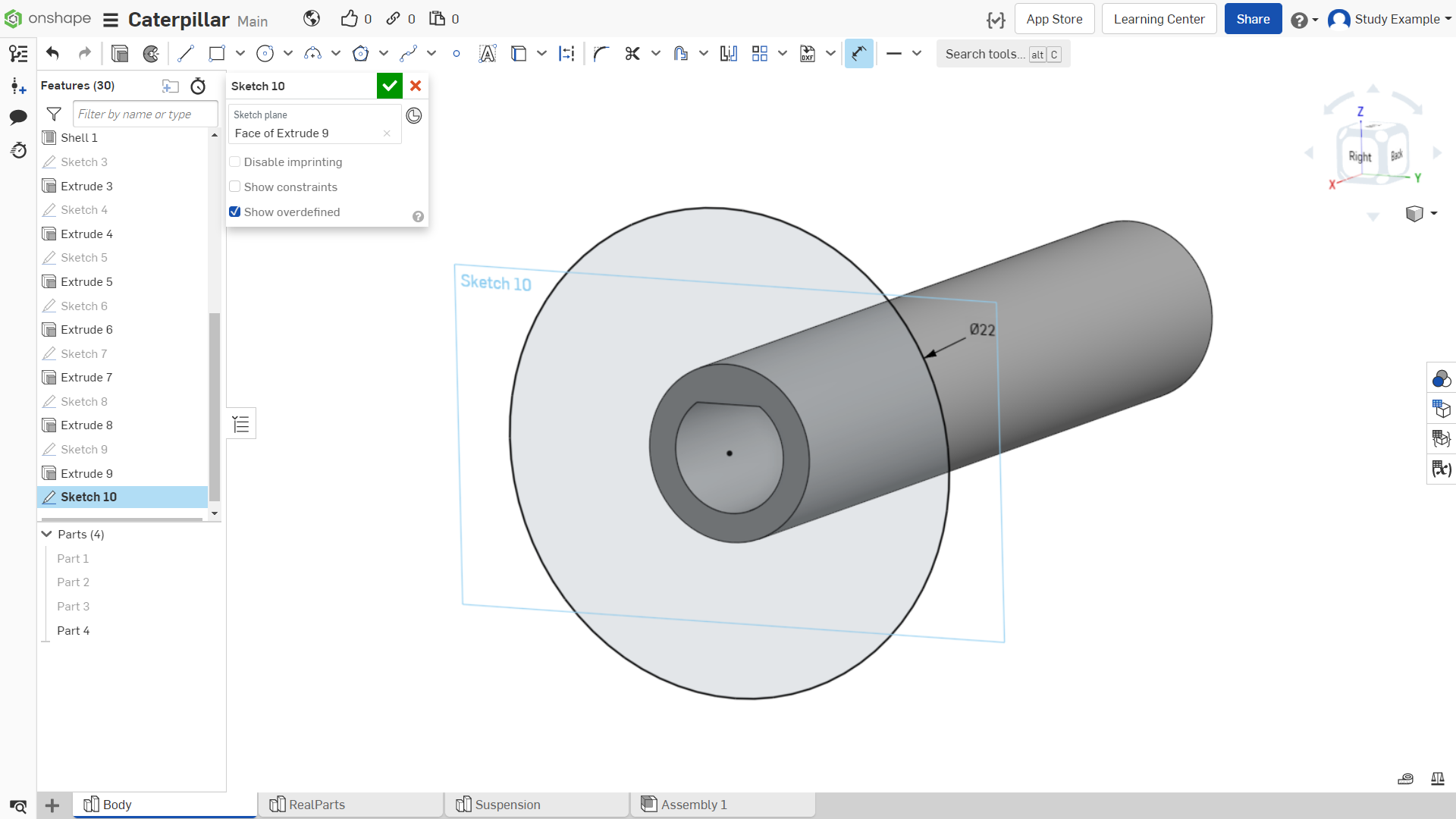
Рисунок 17 - Создание эскиза
Выдавливаем, как показано на рисунке 18, чтобы внутри осталось отверстие.
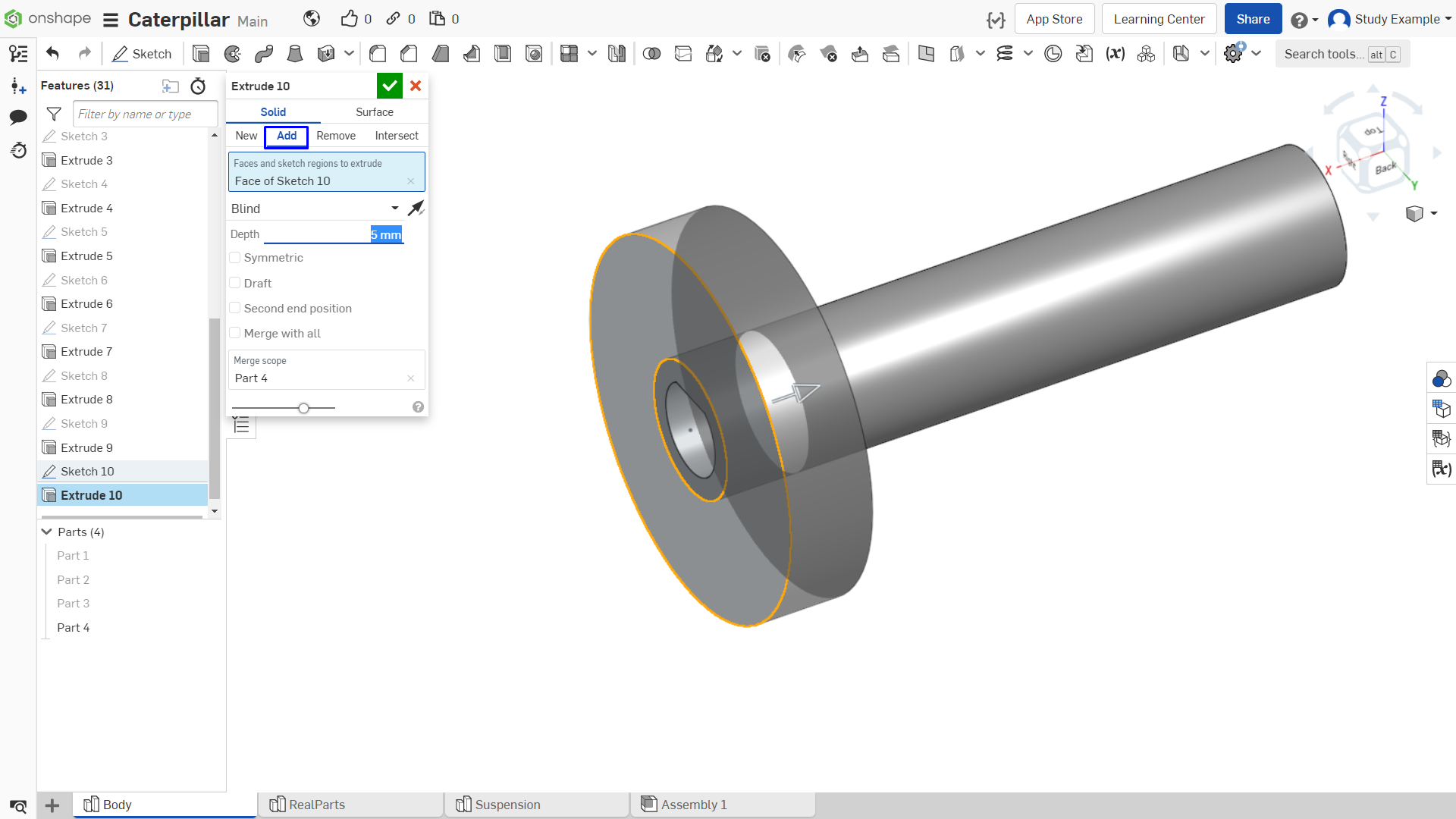
Рисунок 18 - Выдавливание эскиза
Далее, на получившейся детали необходимо создать эскиз в виде окружности диаметром 16 мм из центра детали. На данной окружности разместить три окружности по кругу диаметром 3.2 мм, как показано на рисунке 19. Рекомендуется использовать круговой массив.
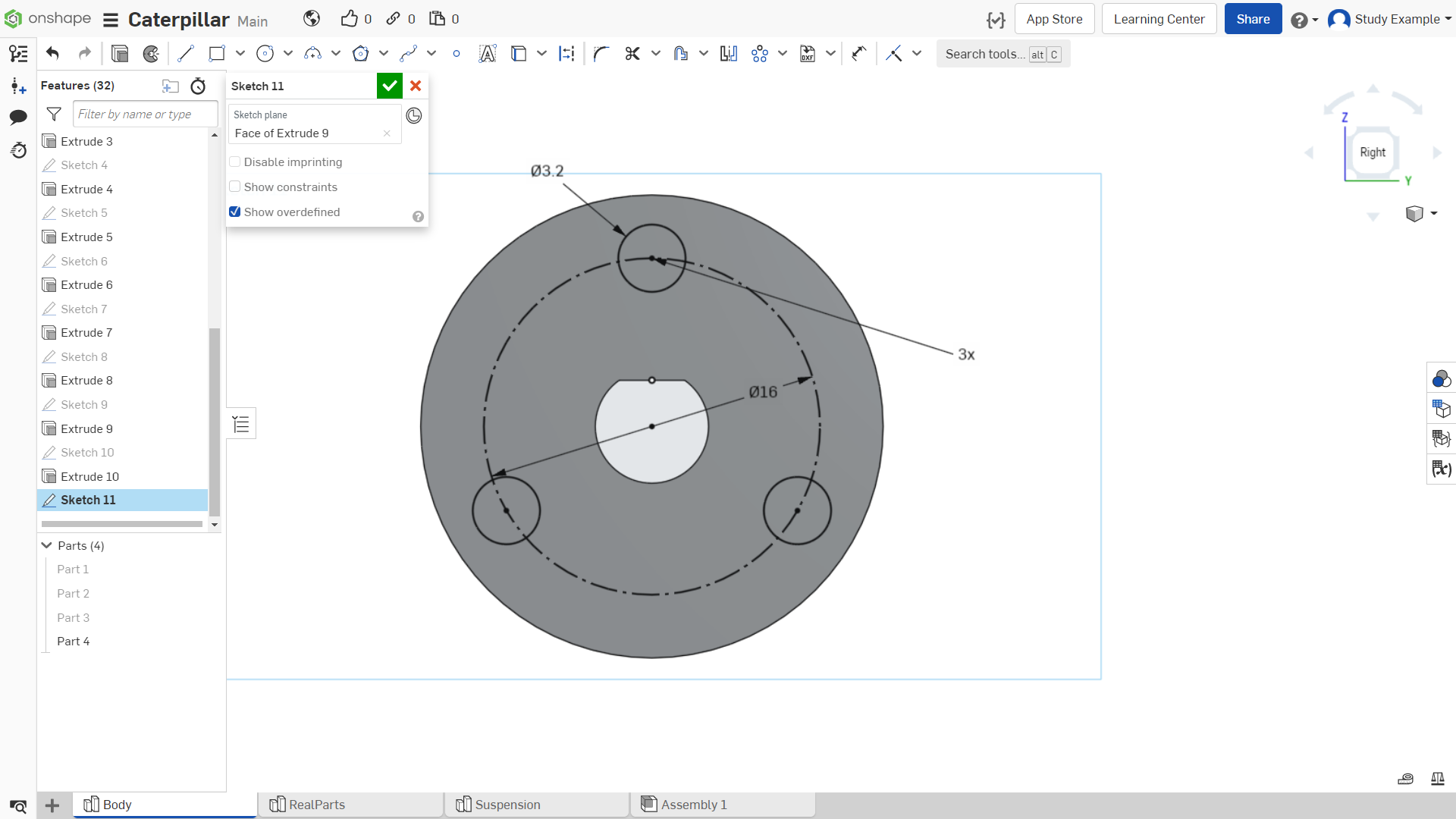
Рисунок 19 - Создание эскиза на плоскости
Выдавливаем эскиз на 5мм для получения сквозных отверстий, как показано на рисунке 20.
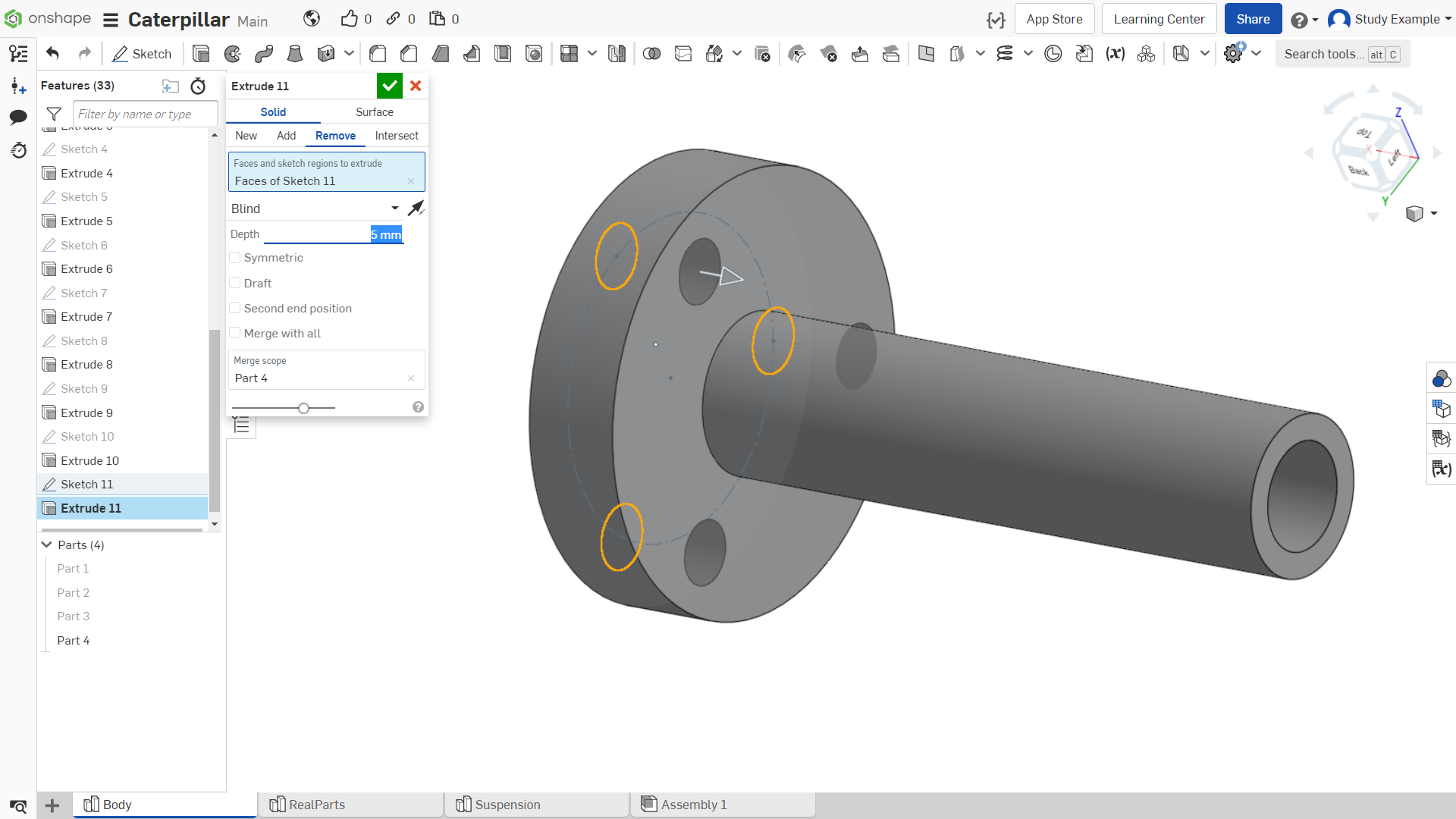
Рисунок 20 - Выдавливание эскиза
Далее выделяем плоскость, указанную на рисунке 21, и создаем эскиз.
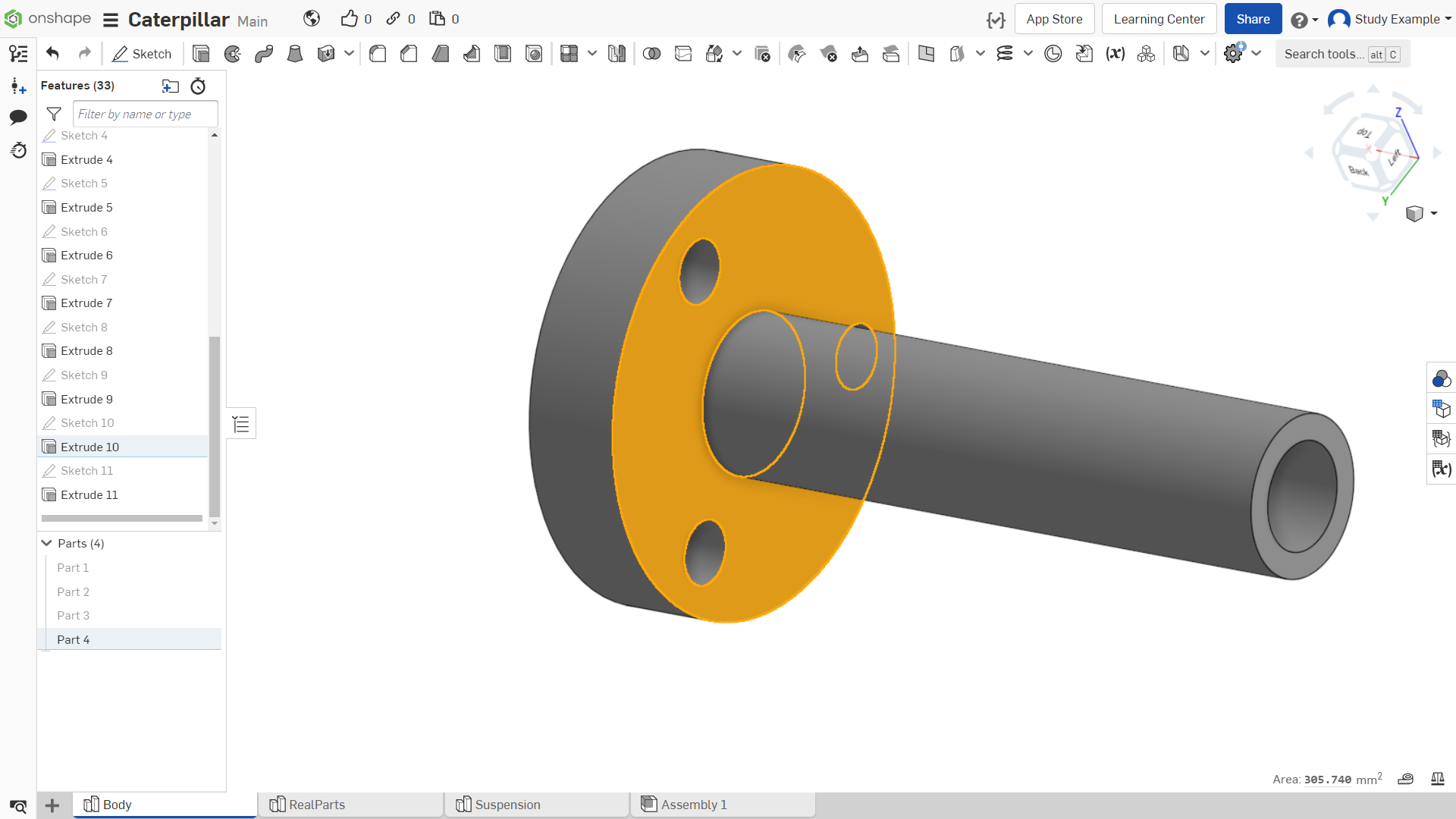
Рисунок 21 - Создание эскиза на выделенной плоскости
Нам необходимо сделать выемки под гайки м3.
Нажимаем на стрелочку вниз рядом с инструментом для создания многоугольников;
Нажимаем верхний инструмент (многоугольник, описанный вписанной окружностью «Inscribed polygon»).
Иллюстрация показана на рисунке 22.
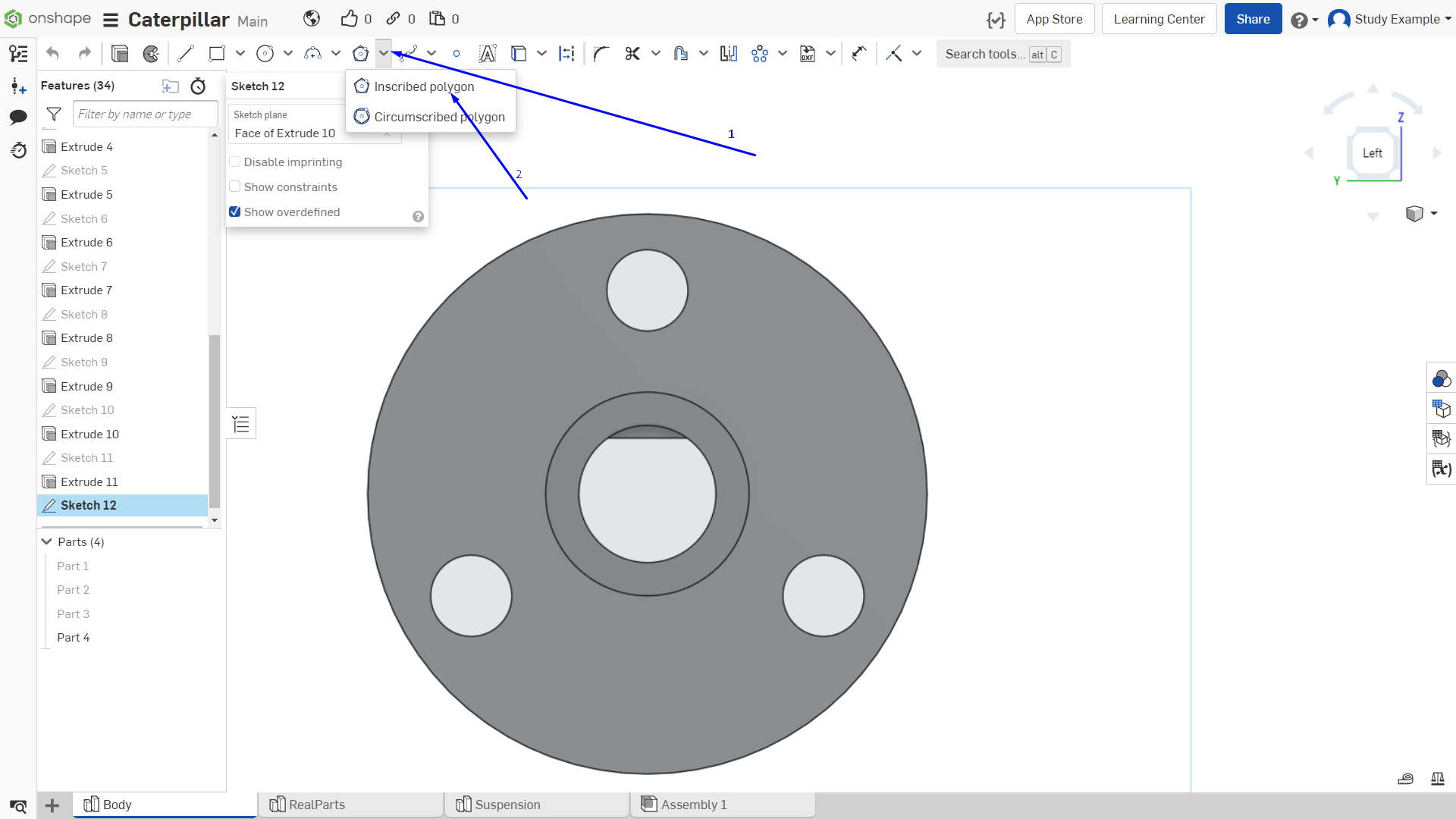
Рисунок 22 - Инструменты для создания многоугольника
Для создания многоугольника нажимаем в центре верхней окружности (обратите внимание на положение камеры по ориентационному кубу в верхней правой части экрана). После того, как разместите центр многоугольника, отводите мышку для задания примерного размера многоугольника (точный размер 5.7мм), нажимаем ЛКМ. Затем, двигая мышкой влево-вправо, задайте количество углов - 6. Если не получилось задать нужные параметры, не удаляйте многоугольник, далее можно будет точно задать все параметры. Иллюстрация приведена на рисунке 23.
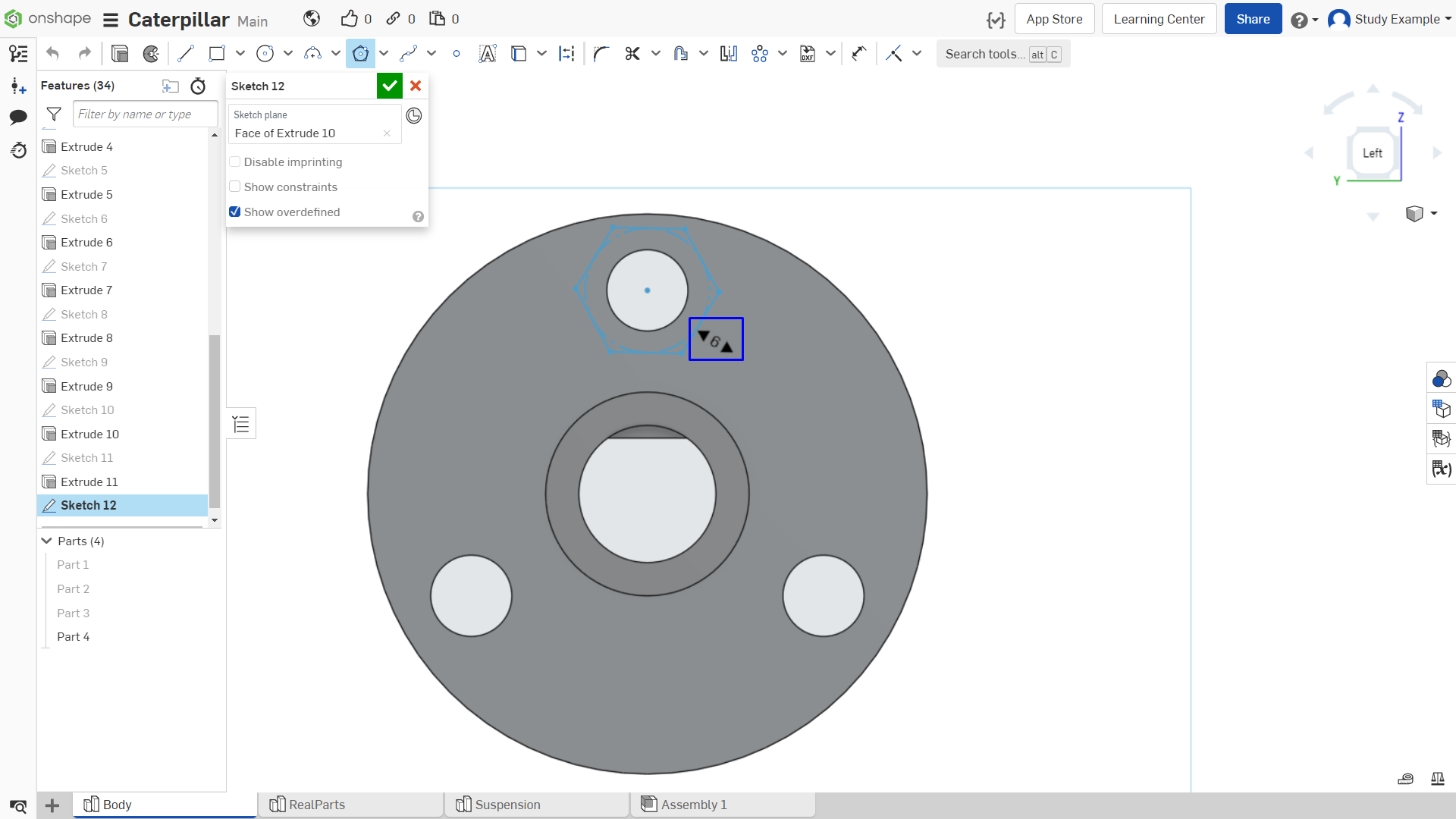
Рисунок 23 - Создание эскиза гайки
Теперь зададим горизонтальную зависимость для нижней стороны многоугольника. Нажимаем на клавиатуре “H”, затем на нижнюю сторону шестиугольника, как показано на рисунке 24.
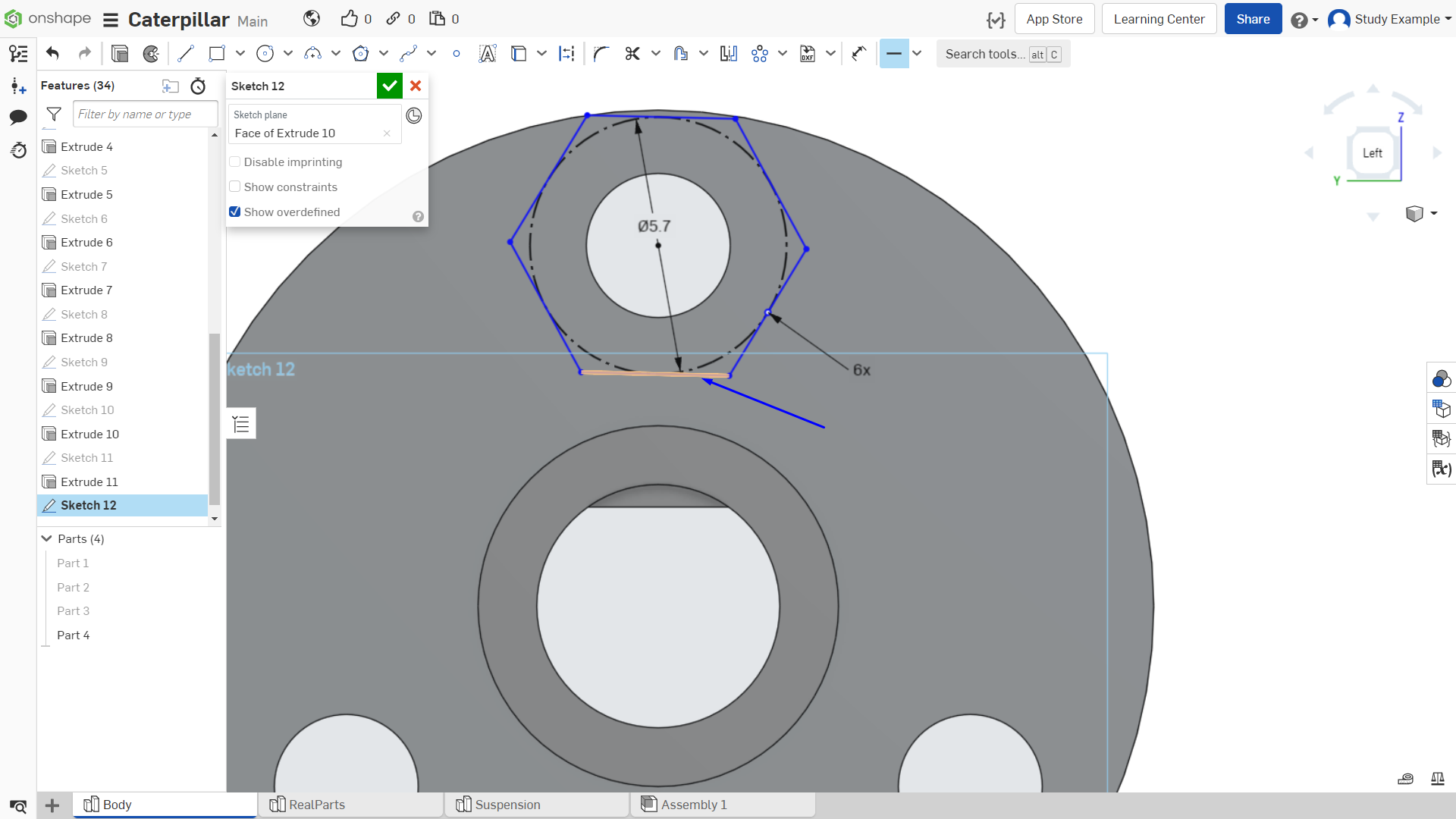
Рисунок 24 - Создание горизонтальной зависимости
Далее с помощью массива создаем еще 2 шестиугольника как показано на рисунке 25.
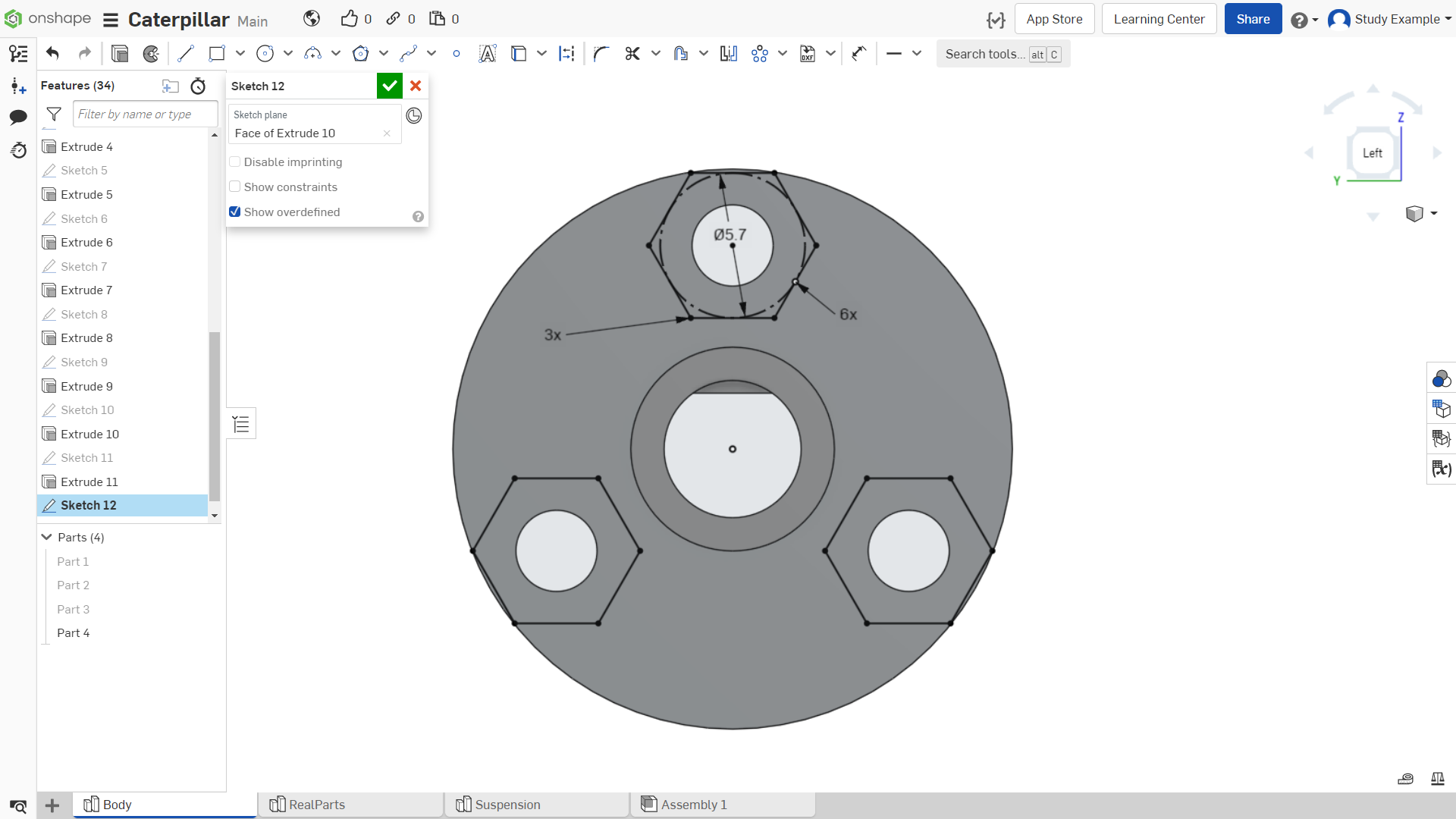
Рисунок 25 - Создание массива из шестиугольников
Выдавливаем эскиз на 3 мм, как показано на рисунке 26.
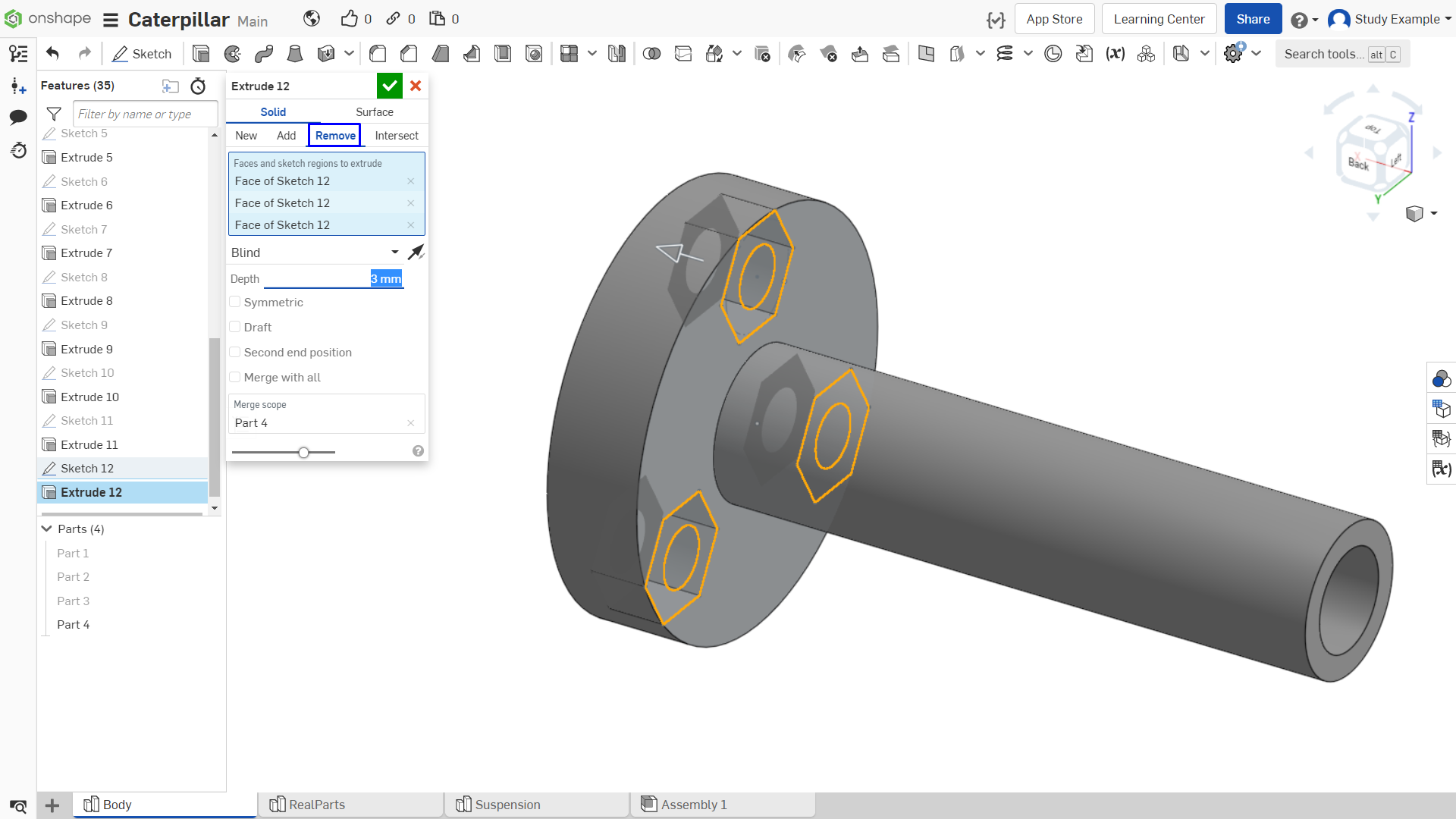
Рисунок 26 - Выдавливание эскиза
Завершающим этапом создания муфты будет добавление сопряжения радиусом 10 мм и фаски длинной 1 мм, как показано на рисунке 27.
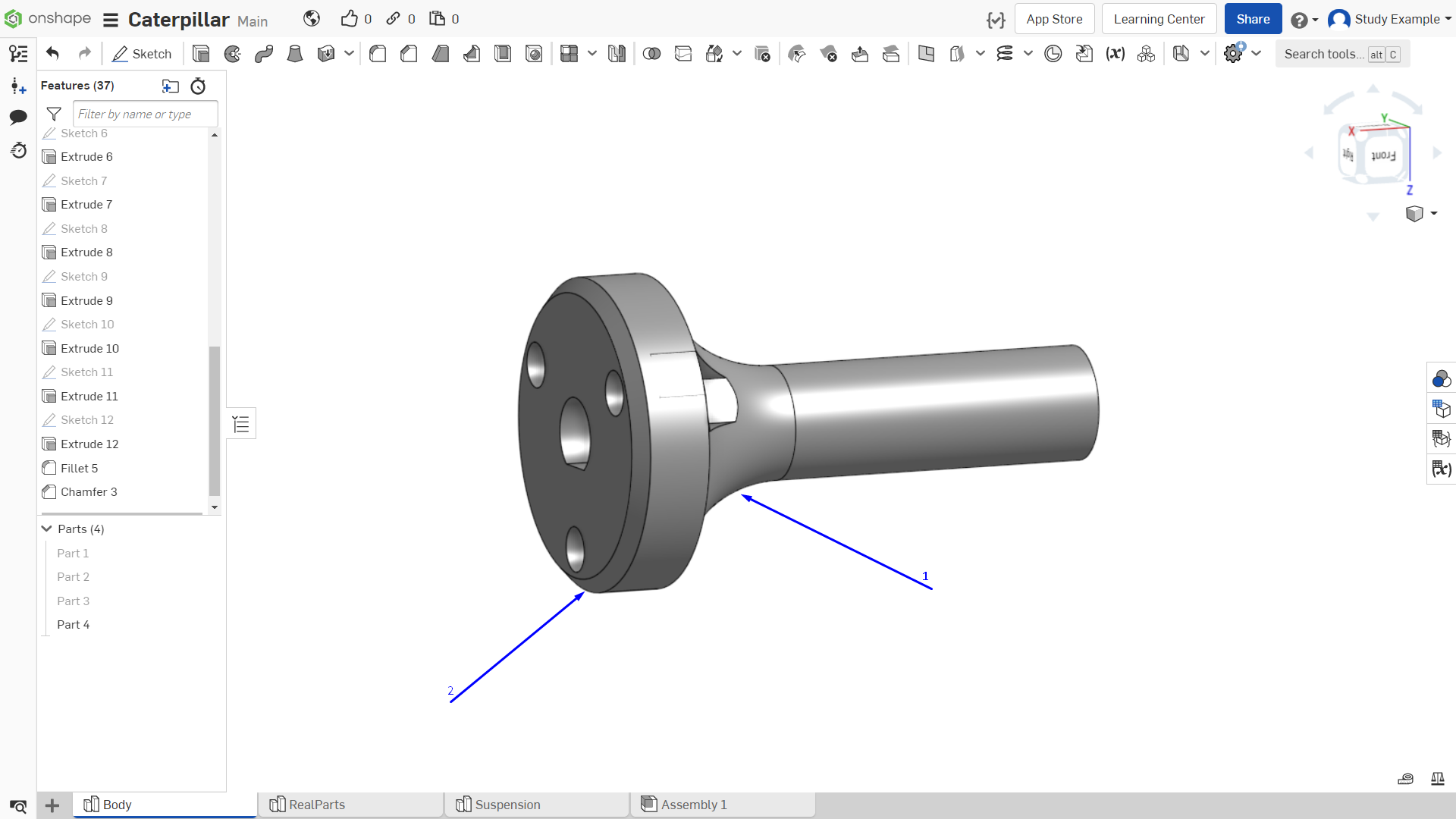
Рисунок 27 - Добавление сопряжения и фаски